
Quem tem um site em WordPress e decide medir as visitas sozinho chega quase sempre ao mesmo lugar: o Site Kit by Google. É o caminho que o próprio Google oferece, se instala pelo painel do WordPress e, em poucos cliques, coloca a tag do Google Analytics no ar sem que ninguém abra o código do tema.
Os tutoriais param aí: instalar, conectar, ver o painel. Este guia vai além, com base na documentação oficial do plugin. Mostra o que o Site Kit faz de fato, o que ele não faz, por que o consentimento dele foi desenhado para a Europa e não para a LGPD, e em que momento vale trocar o plugin pelo Google Tag Manager.
O que é o Site Kit by Google?
O Site Kit é o plugin oficial do Google para WordPress. Ele faz duas coisas: conecta o site a serviços do Google com o login da conta, sem copiar e colar código, e traz os números principais desses serviços para dentro do painel administrativo do WordPress.
A lista de serviços na página do plugin é longa: Search Console, Analytics, AdSense, PageSpeed Insights, Tag Manager, Sign in with Google, Reader Revenue Manager e Google Ads. Na prática, a maioria dos sites usa só os dois primeiros: o Analytics, para saber quem visita e o que faz, e o Search Console, para saber por quais buscas o site aparece no Google.
Esse número diz algo sobre o público. Cinco milhões de instalações são, em boa parte, sites de pequenas e médias empresas em que o dono, ou alguém da equipe, instalou a medição por conta própria. É justamente nesse cenário que as lacunas descritas a seguir passam despercebidas.
O Site Kit by Google é gratuito e o que ele exige do site?
É gratuito. A FAQ do plugin diz que o Site Kit é livre e de código aberto e que continuará assim. O que pode ter custo são os serviços conectados a ele, como o Google Ads, que seguem os termos e as tarifas de cada produto.
Os requisitos técnicos são poucos, mas derrubam muita instalação. Além das versões mínimas de WordPress e PHP, o site precisa estar publicamente acessível, ou seja, fora de modo de manutenção e sem senha na entrada, e com a REST API do WordPress disponível. A FAQ indica conferir isso em Ferramentas, Saúde do site. O plugin também não funciona no Internet Explorer.
Na leitura da Alliance, o requisito de acesso público é o que mais confunde: quem tenta conectar o Site Kit num ambiente de homologação protegido por senha, ou com plugin de segurança que restringe a REST API, recebe erro de conexão e acha que o problema é a conta do Google.
Como instalar o Site Kit by Google no WordPress?
A instalação em si é a parte fácil, e é dela que os tutoriais tratam. O caminho resumido:
1. Instale e ative o plugin
No painel do WordPress, vá em Plugins, Adicionar novo, busque “Site Kit by Google” e ative. Confira o autor: o plugin oficial é publicado pelo Google.
2. Conecte a conta do Google
O assistente de configuração pede o login da conta do Google, verifica a propriedade do site e conecta o Search Console. Use a mesma conta que já administra o Analytics da empresa, se ela existir; criar uma conta nova é a origem de muita propriedade duplicada.
3. Conecte o Analytics e confira a tag
Ao conectar o Analytics, escolha a propriedade GA4 e o fluxo de dados do site. Se o Site Kit detectar uma tag da mesma propriedade já instalada por outro caminho, ele deixa desligada a opção de colocar o código, para evitar duplicação. Vale ler essa tela com atenção, porque é ali que se decide quem instala a tag.
4. Decida os serviços extras
AdSense, Tag Manager e Ads entram só se fizerem sentido para o negócio. Conectar tudo “porque está ali” enche o painel e a página de scripts que ninguém usa.
O que aparece no painel e por que ele mostra “coletando dados”?
Depois de conectado, o Site Kit monta um painel no WordPress com visitas, origens de tráfego, páginas mais vistas e, do Search Console, as buscas que trazem gente ao site. É útil para quem quer um olhar rápido sem abrir o Analytics.
A mensagem de “coletando dados” é normal. A FAQ do plugin explica que pode levar alguns dias, depois de conectar um serviço do Google, para os dados começarem a aparecer, e que o aviso é comum em contas ou sites novos. Se passar de uma semana e o painel continuar vazio, o problema costuma ser a tag, e não a espera.
Qual a diferença entre o Site Kit e o Google Analytics?
É a confusão mais comum, e ela explica boa parte das frustrações. O Site Kit não é uma ferramenta de análise: ele é um instalador com painel. Quem coleta, processa e guarda os dados é o Google Analytics 4. O Site Kit só leva a tag até o site e mostra um resumo do que o GA4 já tem.
| Site Kit by Google | Google Analytics 4 | |
|---|---|---|
| O que é | Plugin de WordPress que conecta e resume | Plataforma que coleta e analisa os dados |
| Onde se usa | No painel do WordPress | Em analytics.google.com |
| Eventos personalizados | Não se configuram só nele | Criados na interface do GA4 (ou via GTM) |
| Relatórios | Resumo com as métricas principais | Relatórios completos e explorações |
| Conversões | Automáticas só para 8 plugins suportados | Qualquer evento marcado como principal |
| Consentimento | Modo de consentimento, sem banner próprio | Recebe os sinais de consentimento da tag |
Comparativo da Alliance Comunicação com base na documentação do Site Kit (sitekit.withgoogle.com) e na FAQ do plugin.
A consequência prática: quem quer saber de onde vêm os leads, quanto converte cada canal ou o que acontece depois do clique vai precisar abrir o GA4 de qualquer jeito. O painel do Site Kit responde “quantas visitas tive”; não responde “quanto vendi por causa delas”. Se esse é o seu ponto, o guia de eventos no GA4 que levam o lead até a venda mostra o que configurar.
Como funciona o modo de consentimento do Site Kit?
Aqui está a lacuna que nenhum dos tutoriais em português cobre. O Site Kit tem um modo de consentimento, uma configuração opcional que recebe as escolhas do visitante num banner de cookies e ajusta o modo como as tags do Analytics e do Ads gravam e leem cookies. Ele se liga em Site Kit, Configurações, Configurações de administrador, quando o Analytics ou o Ads estão em uso.
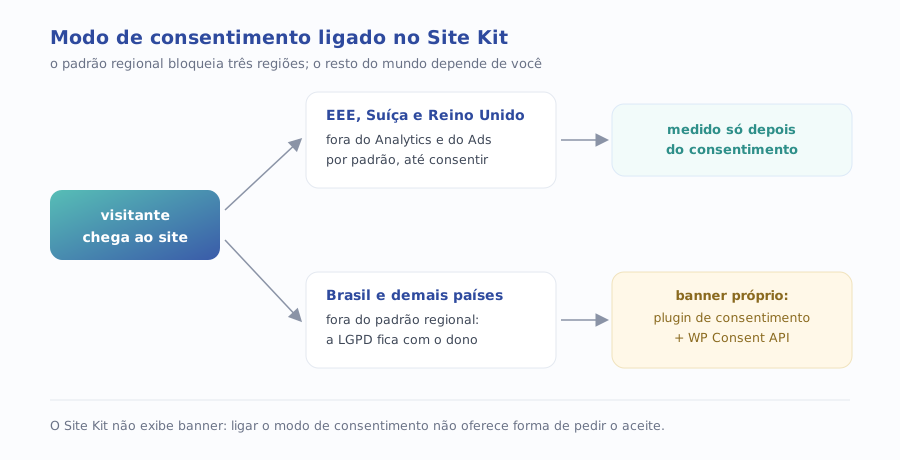
São três peças diferentes, e a documentação separa bem cada uma. O WP Consent API padroniza a forma como os plugins trocam informação sobre consentimento, mas não coleta consentimento nenhum. O plugin de gestão de consentimento é quem mostra o banner; a documentação cita como exemplos Complianz, Cookiebot e CookieYes. E o Site Kit, no fim da fila, só obedece ao que o banner registrou, nas categorias de estatística e de marketing, que o banner precisa oferecer.
Para conferir se o recurso está ativo, a documentação orienta procurar no código-fonte da página o comentário “Google tag (gtag.js) Consent Mode snippet added by Site Kit”. Se ele não aparece, o modo de consentimento não está em funcionamento, por mais que a opção pareça ligada.
O Site Kit by Google atende à LGPD?
Não sozinho, e o próprio plugin diz isso. A FAQ do Site Kit afirma que os donos de sites são responsáveis por gerenciar os requisitos de aviso e consentimento. A mesma FAQ informa que o Site Kit anonimiza o endereço IP no Google Analytics por padrão, mas anonimizar IP não é o mesmo que ter base legal para os cookies de medição.
O ponto que escapa é geográfico. A documentação diz que visitantes de outras regiões também podem exigir consentimento explícito, mas o bloqueio por padrão foi desenhado para Europa, Suíça e Reino Unido. Na leitura da Alliance, um site brasileiro que só liga o modo de consentimento e não instala um banner continua medindo o visitante do Brasil como se nada tivesse mudado, porque não há escolha registrada para ser respeitada.
Para quem atende público no Brasil, a régua é a LGPD e o guia de cookies da ANPD. O artigo sobre o banner de cookies que a ANPD desaconselha detalha o que o guia pede: botão para rejeitar com o mesmo destaque do aceite, categorias separadas e cookies dependentes de consentimento desligados por padrão. O Site Kit entra depois, como a peça que respeita essas escolhas.
- O que o Site Kit faz: envia os sinais de consentimento às tags do Google e anonimiza o IP no Analytics por padrão.
- O que ele não faz: exibir banner, registrar o aceite, oferecer revogação ou documentar a base legal.
- O que fica com você: escolher o plugin de consentimento, configurar as categorias e decidir o comportamento para o visitante brasileiro.
Dá para criar eventos personalizados no Site Kit?
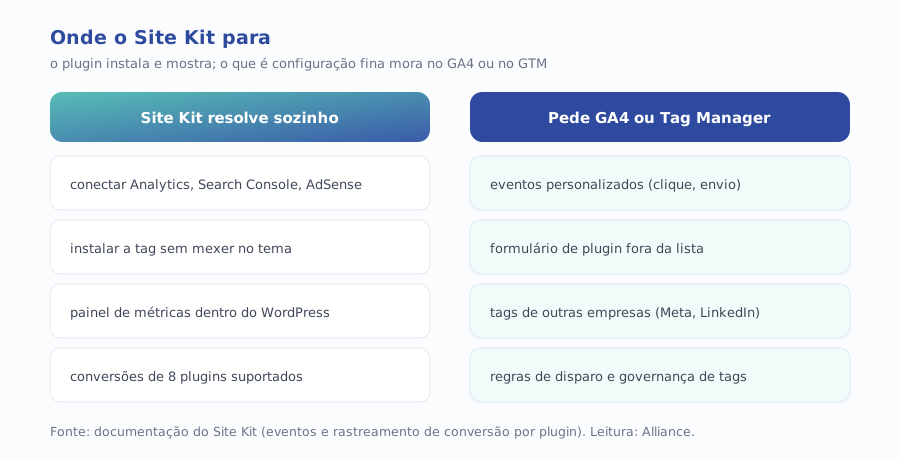
Não dentro dele. A documentação do Site Kit afirma que o rastreamento de eventos não pode ser configurado exclusivamente no plugin. Ele funciona em conjunto com o Google Tag Manager, com o GA4 ou com os dois, e os relatórios dos eventos ficam no Google Analytics.
A página de rastreamento de eventos descreve dois caminhos. No primeiro, você cria um contêiner do Tag Manager com a mesma conta do Google usada no Site Kit, monta os eventos lá e conecta o módulo do Tag Manager no plugin, que instala o contêiner. No segundo, com o Analytics conectado, você cria os eventos na interface do GA4 e confere o resultado no Tag Assistant.
Isso pesa para quem vende por formulário ou WhatsApp. Clique no botão de WhatsApp, envio de formulário de orçamento, rolagem até a tabela de preços: nada disso vira evento só porque o Site Kit está instalado. Parte das interações básicas o GA4 já registra sozinho, como downloads de arquivo, mas a ação que interessa ao comercial quase sempre precisa ser configurada.
Quais conversões o Site Kit rastreia sozinho?
Existe um atalho, o rastreamento de conversão por plugin. Com ele ligado, o Site Kit detecta quais plugins suportados estão ativos no site e adiciona o código que registra certas ações no Google Analytics e no Google Ads. A configuração vale para os dois e fica em Site Kit, Configurações, Serviços conectados, Analytics ou Ads, Editar.
A lista é fechada. Se o formulário do site foi feito com outro construtor, com o formulário nativo do tema ou com um plugin de WhatsApp, a conversão não entra por esse caminho. A documentação também não detalha quais eventos cada plugin gera, e manda consultar a documentação de cada um. Na prática, vale conferir no GA4, depois de ligar a opção, o que de fato chegou.
Quais os erros mais comuns ao usar o Site Kit?
Os erros abaixo aparecem com frequência nas auditorias de medição que a Alliance faz em sites WordPress. Nenhum deles dá mensagem de erro: o painel continua mostrando números, só que errados ou incompletos.
- Tag duplicada. A tag do GA4 colada no tema, ou inserida por outro plugin, convive com a do Site Kit. Se as duas apontam para propriedades diferentes, a documentação avisa que os dados vão para as duas; se é a mesma, o Site Kit tende a desligar a própria, mas vale conferir.
- Duas contas do Google. Quem conecta o plugin com uma conta pessoal cria propriedade nova e deixa o histórico da empresa em outra.
- Consentimento ligado, banner ausente. A opção fica ativa, mas sem plugin de consentimento nada pede o aceite, e o visitante brasileiro é medido sem escolha registrada.
- Esperar evento que ninguém criou. O painel mostra visitas e a empresa supõe que os leads também estão sendo contados.
- Formulário fora da lista. O rastreamento de conversão por plugin é ligado num site cujo formulário não é suportado, e a conversão nunca aparece.
- Medir só pelo painel do WordPress. O resumo do Site Kit é bom para o dia a dia, mas decisão de verba se toma com os relatórios do GA4.
O primeiro erro merece atenção extra porque é o mais comum em sites antigos. Quem migrou do Universal Analytics para o GA4 às vezes deixou código velho no cabeçalho; o artigo sobre onde achar o ID G- e por que o UA não mede mais mostra como conferir o que está instalado.
Site Kit ou Google Tag Manager: qual usar no WordPress?
Não é uma escolha excludente: o próprio Site Kit instala o contêiner do Tag Manager quando o módulo é conectado. A pergunta real é onde mora a configuração. Com o Site Kit sozinho, ela mora no plugin e no GA4. Com o GTM, ela passa para o contêiner, onde se criam gatilhos, eventos e tags de outras empresas.
| Situação do site | Site Kit basta? | O que fazer |
|---|---|---|
| Blog ou site institucional que só quer visitas e buscas | Sim | Site Kit com Analytics e Search Console |
| Formulário em um dos 8 plugins suportados | Em boa parte | Ligar conversão por plugin e conferir no GA4 |
| Lead por WhatsApp ou formulário fora da lista | Não | Criar eventos no GA4 ou no GTM |
| Mídia paga com Meta, LinkedIn ou outras plataformas | Não | GTM para gerenciar tags de várias empresas |
| Público europeu relevante | Só com plugin de consentimento | Modo de consentimento + CMP + WP Consent API |
| Público brasileiro com cookies de marketing | Não, sozinho | Banner adequado à LGPD antes de qualquer tag |
Leitura da Alliance Comunicação com base na documentação do Site Kit e na prática de auditoria de medição.
Se a dúvida é se o GTM vale o trabalho, o artigo sobre quando o Google Tag Manager vale a pena e quando a tag do Google basta aprofunda a decisão. A regra curta: quando aparece o primeiro evento que não existe no GA4 por padrão, ou a primeira tag que não é do Google, o Site Kit deixou de ser suficiente.
Por onde começar hoje
Se o Site Kit já está instalado, não é preciso desinstalar nada. Uma conferência em cinco passos mostra se ele está medindo o que você acha que mede:
- Faça o teste da aba anônima no relatório de tempo real do GA4 e confirme que cada página conta uma vez.
- Abra Site Kit, Configurações, Serviços conectados, Analytics e veja quem está colocando a tag; procure código antigo no tema ou em plugins de cabeçalho.
- Liste as três ações que geram receita no site (formulário, WhatsApp, compra) e confira se cada uma existe como evento no GA4.
- Verifique se o formulário está entre os oito plugins suportados antes de contar com a conversão automática.
- Instale um plugin de consentimento com o WP Consent API, ligue o modo de consentimento e procure o comentário do Site Kit no código-fonte.
Se a conferência mostrar mais furos que acertos, o problema não é o plugin: é que a medição nunca foi desenhada a partir do que a empresa precisa saber. É esse desenho que o serviço de Web Analytics da Alliance faz, do plano de medição à auditoria das tags. E, para ver onde a medição se encaixa no marketing como um todo, o diagnóstico de marketing gratuito leva cerca de 30 minutos e mostra a maturidade de dados & mensuração ao lado das outras dimensões.