

Quem procura "código do Google Analytics" quase sempre está num destes três lugares: acabou de criar a conta e não sabe o que colar no site, herdou um site e quer saber se ele mede alguma coisa, ou seguiu um tutorial e ficou com um código que começa com UA- na mão. O terceiro caso é o mais comum e o mais traiçoeiro, porque boa parte dos tutoriais que ainda aparecem na busca ensina um código que parou de funcionar.
Este guia mostra o caminho atual para encontrar o ID de medição, onde colar a tag, como conferir se a coleta começou e, principalmente, como auditar o código que já está no site — o UA esquecido no cabeçalho, a tag instalada duas vezes, o ID do Google Ads confundido com o do Analytics.
O que é o código do Google Analytics?
O "código do Google Analytics" é o trecho de JavaScript que você instala nas páginas do site para que o Analytics registre as visitas. Hoje ele se chama tag do Google (gtag.js) e carrega um identificador, o ID de medição, que diz para qual propriedade do Google Analytics 4 os dados vão.
Duas palavras costumam se misturar nas buscas. O ID é a sequência curta, como G-ABC123XYZ, que você digita num campo de plugin ou de construtor de sites. A tag é o bloco completo de código, que começa com o comentário "Google tag (gtag.js)" e termina em </script>, e que você cola no HTML quando a plataforma não tem um campo próprio.
Uma propriedade pode ter mais de um fluxo de dados — um para o site, outros para aplicativos —, e cada fluxo web tem o seu próprio ID G-. Por isso, antes de copiar, confira se o fluxo aberto é mesmo o do endereço que você vai instalar. Em empresas com vários sites, esse é o ponto em que o código de um domínio acaba instalado no outro.
O que é o código UA e por que ele não mede mais nada?
UA é a sigla do Universal Analytics, a versão anterior do Google Analytics. O identificador das propriedades UA tinha o formato UA- seguido de números, e é ele que aparece nos tutoriais antigos como "código de acompanhamento". A versão foi desligada em etapas, como o Google registra no próprio aviso oficial do Google sobre o fim do Universal Analytics:
A consequência prática é direta: um site que só tem o snippet UA- no cabeçalho não está medindo nada desde julho de 2023. O código ainda pode estar lá, carregando no navegador do visitante, mas não há mais propriedade para receber os dados. E quem segue hoje um tutorial antigo e procura "onde gerar o UA" não vai encontrar a opção, porque ela não existe mais.
As propriedades do Google Analytics 360, a versão paga, tiveram uma extensão única de processamento até 1º de julho de 2024 para quem tinha contrato vigente. Para todo o resto, julho de 2023 é a data de corte.
Qual a diferença entre os códigos UA-, G- e AW-?
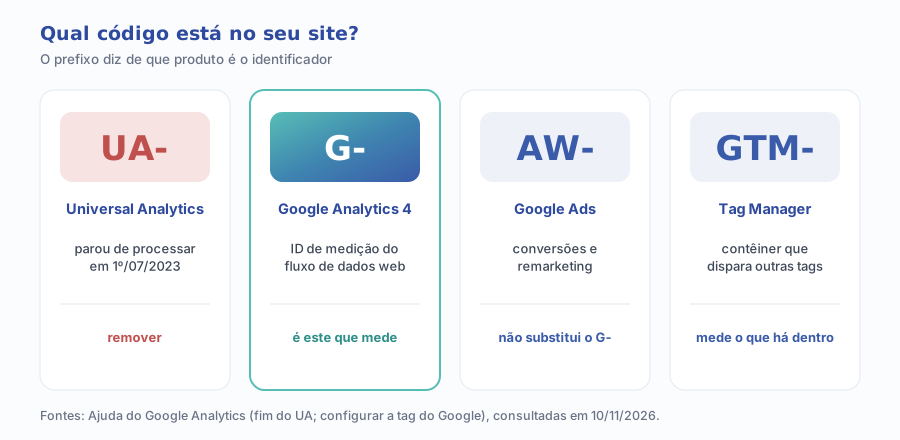
O prefixo do identificador diz de que produto ele é. A confusão entre eles é a causa mais comum de "instalei e não aparece nada":
| Prefixo | O que é | Ainda funciona? | Onde se usa |
|---|---|---|---|
| UA- | Propriedade do Universal Analytics | Não — parou de processar em 1º/07/2023 | Em lugar nenhum; se estiver no site, remova |
| G- | ID de medição de um fluxo de dados web do GA4 | Sim | Tag do Google, plugin ou campo do CMS |
| AW- | ID de tag do Google Ads | Sim, para o Google Ads | Conversões e remarketing do Google Ads; não envia dados ao GA4 sozinho |
| GTM- | Contêiner do Google Tag Manager | Sim | Instala o contêiner, que por sua vez dispara as tags configuradas nele |
Prefixos G- e AW- conforme o guia de configuração da tag do Google e data do UA conforme a Ajuda do Google Analytics, ambos consultados em 10/11/2026. Linha GTM- elaborada pela Alliance Comunicação.
O guia oficial informa que o ID mostrado nos detalhes do fluxo começa com "G-" ou "AW-". Se o seu começa com AW-, você está olhando uma tag ligada ao Google Ads; para mandar dados ao Analytics, o que importa é o ID G- do fluxo de dados da propriedade GA4. E um contêiner GTM- no site só mede alguma coisa se dentro dele houver uma tag do Google Analytics configurada e publicada.
Onde encontrar o código do Google Analytics?
No GA4, o ID de medição fica dentro do fluxo de dados do site. O caminho descrito no guia oficial para configurar a tag do Google é:
- Abra o Google Analytics e clique em Administrador (o ícone de engrenagem).
- Em Coleta e modificação de dados, clique em Fluxos de dados.
- Clique no fluxo de dados web do seu site.
- Em Detalhes do fluxo, copie o ID de medição, que começa com G-.
- Para ver o código completo, abra as instruções de instalação da tag no mesmo fluxo e escolha a opção de instalação manual.
Se não existir nenhum fluxo de dados, a propriedade ainda não foi preparada para o site: é preciso criar um fluxo do tipo web, informando o endereço do site, e só então o ID aparece. E se a lista de propriedades só mostra nomes antigos com UA-, elas não têm mais utilidade — crie uma propriedade GA4 nova.
Onde encontrar o UA do Google Analytics?
Não há mais onde encontrar. O acesso às propriedades do Universal Analytics foi encerrado a partir da semana de 1º de julho de 2024, e o Google orienta considerar desligada a propriedade que não aparece mais na interface. O que ainda dá para encontrar é o código UA- esquecido dentro do site — e é ele que vale a pena procurar.
Para isso, abra o site no navegador, use a opção de exibir o código-fonte da página e procure por "UA-". Se aparecer, o site tem um resquício do código antigo. Faça a mesma busca por "G-" e por "gtag": se não houver nenhuma ocorrência de G- nem de um contêiner GTM-, o site provavelmente não mede nada hoje.
Como instalar o código do Google Analytics no seu site?
Existem três caminhos, e o certo depende de como o site foi feito. Em todos, a coleta pode levar até 30 minutos para começar, segundo o Google.
1. Pelo campo do construtor ou CMS
Muitas plataformas — o guia oficial cita Blogger, Drupal, HubSpot, Shopify, Squarespace, Wix, WooCommerce e WordPress, entre outras — têm integração nativa com o Google Analytics. Basta colar o ID G- no campo indicado nas configurações da plataforma. É o caminho mais seguro, porque a própria plataforma cuida de colocar a tag em todas as páginas.
2. Colando a tag no HTML
Em site próprio ou em construtor sem campo de ID, copie o bloco completo da tag e cole logo após a abertura do <head> em cada página do site, como orienta o Google. Em sites com cabeçalho compartilhado, isso se resolve num único arquivo de modelo. Algumas plataformas pedem que você use o recurso de HTML personalizado.
3. Pelo Google Tag Manager
Se o site já usa o Tag Manager, a tag do Google Analytics é configurada dentro do contêiner e publicada por lá, sem tocar no código do site. Vale a pena quando há várias ferramentas de marketing para gerenciar; para um site simples, a tag direta basta. A decisão está detalhada em quando o Google Tag Manager vale a pena e quando a tag do Google basta.
Escolha um caminho. Instalar pelo plugin, colar a tag no tema e ainda configurar no Tag Manager é a receita mais comum para contar cada visita duas ou três vezes.
Onde colocar o código do Google Analytics no WordPress?
No WordPress, o guia do Google indica plugins como o Site Kit e o MonsterInsights, em que você conecta a conta ou cola o ID G- sem mexer em código. A alternativa é colar a tag no cabeçalho do tema, mas ela tem dois riscos: a troca ou a atualização do tema pode apagar o código, e o mesmo site acaba com uma tag no tema e outra no plugin instalado depois por outra pessoa.
A regra prática para WordPress: um único responsável pela tag, registrado em algum lugar. Se a instalação é pelo plugin, nada no tema; se é pelo tema filho, nenhum plugin de Analytics ativo.
Como verificar se o Google Analytics está funcionando no site?
O Google recomenda usar o relatório Tempo real para confirmar que os dados estão chegando. O roteiro de conferência:
- Espere até 30 minutos depois de instalar, o prazo que o Google indica para a coleta começar.
- Abra o site em outro dispositivo ou numa janela anônima, de preferência numa rede diferente da do escritório.
- No Google Analytics, abra o relatório Tempo real e veja se a sua visita aparece, com a página que você abriu.
- Navegue por duas ou três páginas e confira se elas surgem no relatório.
- Se nada aparecer, confira o ID no código-fonte da página contra o ID G- do fluxo de dados — um caractere trocado basta para os dados irem para lugar nenhum.
Lembre que o relatório não mostra todo mundo: visitante que recusa cookies ou usa bloqueador pode não aparecer, o que é diferente de a tag não funcionar. O tema está em por que o GA4 não conta todos os acessos do site.
Como auditar o código do Google Analytics herdado?
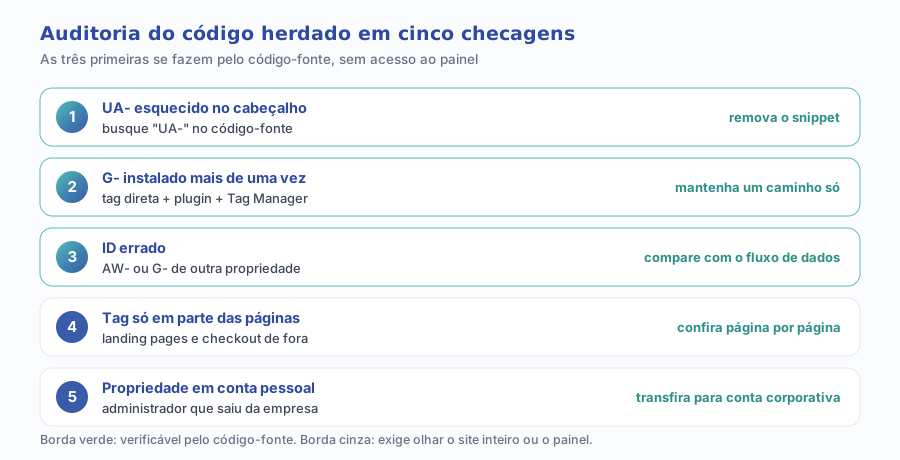
Site herdado de outra agência ou de outro fornecedor costuma acumular camadas. A auditoria de código é rápida e evita meses de relatório errado:
- UA esquecido: snippet UA- no cabeçalho, carregando à toa. Remova.
- Tag duplicada: o mesmo G- instalado pela tag direta, pelo plugin e pelo Tag Manager. O sintoma típico é número de visualizações inflado e taxa de engajamento estranha. Mantenha um caminho só.
- ID errado: AW- do Google Ads no lugar onde deveria estar o G-, ou um G- de outra propriedade, de um site antigo do mesmo cliente.
- Tag em parte das páginas: instalada na página inicial e esquecida nas landing pages ou no checkout, que ficam fora de modelos compartilhados.
- Acesso perdido: a propriedade pertence à conta pessoal de alguém que saiu da empresa. Confira quem é administrador e transfira para uma conta corporativa.
Feita a limpeza, vale aproveitar e conferir os eventos-chave da propriedade — o que conta como lead, compra ou contato. Sem isso, a tag funciona e o relatório continua sem responder a pergunta do negócio, como mostra o guia sobre o que medir de verdade no GA4 depois de instalar.
Quais os erros mais comuns ao instalar o código do Google Analytics?
Os erros de instalação se repetem de site para site, e quase todos aparecem só semanas depois, quando alguém estranha um número do relatório. Os mais frequentes:
- Seguir tutorial anterior a 2023: o passo a passo manda gerar um código UA- e procurar um menu que não existe mais. Confira a data do tutorial antes de seguir qualquer instrução.
- Colar a tag no lugar errado: no rodapé, dentro de um bloco de conteúdo ou só na página inicial. O Google orienta colar logo após a abertura do head, em cada página.
- Conferir cedo demais: abrir o relatório Tempo real um minuto depois de instalar e concluir que não funciona. O prazo indicado pelo Google é de até 30 minutos.
- Testar só da rede do escritório: se a empresa configurou filtro para excluir o tráfego interno, a própria visita de teste não aparece. Use outra rede, como o celular fora do Wi-Fi.
- Instalar em ambiente de teste e esquecer a produção: a tag vai para a versão de homologação do site e não segue na publicação.
- Não registrar quem instalou e por onde: sem esse registro, a próxima pessoa instala de novo por outro caminho e a duplicidade volta.
Nenhum desses erros exige ferramenta paga para ser encontrado. O código-fonte da página, o relatório Tempo real e uma anotação simples de quem é o responsável pela tag resolvem a maior parte.
Como atualizar o código do Google Analytics?
Se o site ainda tem o código UA-, a atualização não é uma troca de número: é uma instalação nova. Crie a propriedade GA4 (se ainda não existir), crie o fluxo de dados web, copie o ID G- e instale por um dos três caminhos acima. Depois, remova o snippet UA- antigo, para não deixar código morto no cabeçalho.
O histórico do Universal Analytics não migra para o GA4. Quem não exportou os dados antes de julho de 2024 perdeu o acesso a eles; quem exportou, guarda o arquivo como referência, sabendo que as métricas das duas versões não são diretamente comparáveis.
Por onde começar hoje?
Faça o teste de dois minutos no código-fonte da página inicial e de uma landing page. Se encontrar UA- sozinho, instale o GA4 por um caminho só. Se encontrar G- duplicado, escolha o caminho que fica e remova os outros. Se estiver tudo certo, confirme no relatório Tempo real e passe para a pergunta seguinte: o que o site precisa medir para o relatório servir à decisão.
Na Web Analytics da Alliance, a instalação começa pela auditoria do que já existe — código, propriedade, acessos e eventos — antes de qualquer painel novo. Para enxergar onde dados e mensuração entram na sua estratégia, o diagnóstico de marketing gratuito — que leva cerca de 30 minutos — avalia a maturidade em dados ao lado das outras dimensões do marketing.