

Quase todo site tem um número que incomoda: a página de produto com muita visita e pouca venda, o formulário que começa e não termina, o botão que ninguém aperta. O GA4 mostra que o problema existe. Ele não mostra o que a pessoa fez antes de ir embora — e é aí que entra o Microsoft Clarity.
Os guias sobre a ferramenta costumam repetir a mesma lista: é grátis, tem mapa de calor, grava sessões, instala pelo Google Tag Manager. Tudo verdade. O que quase nenhum deles conta são as regras de dados que decidem se a instalação vai ajudar ou criar um problema: por quanto tempo a gravação fica, o que acontece sem consentimento e o que fazer quando alguém pede para ser apagado. Este guia cobre as duas partes, nessa ordem.
O que é o Microsoft Clarity?
O Microsoft Clarity é uma ferramenta de análise de comportamento do usuário: um script colocado no site registra como cada visitante navega e transforma isso em três coisas — gravações de sessão, mapas de calor e insights automáticos, como os cliques de raiva e os cliques mortos.
A gravação não é um vídeo da tela. Segundo a documentação da Microsoft, o Clarity registra o conteúdo da página (o DOM) e as ações do visitante — movimento do mouse, cliques, rolagem — e depois reconstrói isso como uma animação. A diferença importa: o que estiver mascarado no momento da coleta nunca é enviado, e por isso não aparece na reprodução.
Há um teto que vale conhecer: a mesma documentação informa que o Clarity grava até 100 mil sessões por projeto por dia e que nem toda sessão rastreada terá gravação disponível. Para a imensa maioria dos sites brasileiros, isso não chega a ser um limite.
Para que serve o Microsoft Clarity na prática?
Serve para responder a pergunta que o relatório de números deixa em aberto: por que as pessoas saem de uma página ou não completam uma ação. Os usos que mais rendem são quatro.
- Achar atrito em formulários e checkout: ver em que campo a pessoa para, volta ou desiste.
- Descobrir elementos enganosos: imagens, títulos ou ícones que parecem clicáveis e não são — o clique morto aparece aos montes no mapa.
- Medir se o conteúdo é lido: o mapa de rolagem mostra até onde a maioria chega, e o que fica abaixo disso praticamente não existe.
- Encontrar erro técnico: botão que não responde no celular, menu que cobre o conteúdo, página que quebra num navegador específico.
Dois termos aparecem o tempo todo no painel. O clique de raiva (rage click), na definição da Microsoft, é quando o usuário clica repetidamente numa área concentrada em pouco tempo. O clique morto (dead click) é o clique em algum ponto da página sem nenhuma resposta detectada. Os dois são sintomas, não diagnóstico — apontam onde assistir às gravações.
Qual a diferença entre o Clarity e o Google Analytics 4?
Não é uma escolha entre um e outro. O GA4 é a ferramenta de medição: conta visitas, separa canais, registra conversões e atribui valor. O Clarity é a ferramenta de observação: mostra o comportamento dentro da página. Um aponta onde está o problema; o outro mostra o que está acontecendo ali.
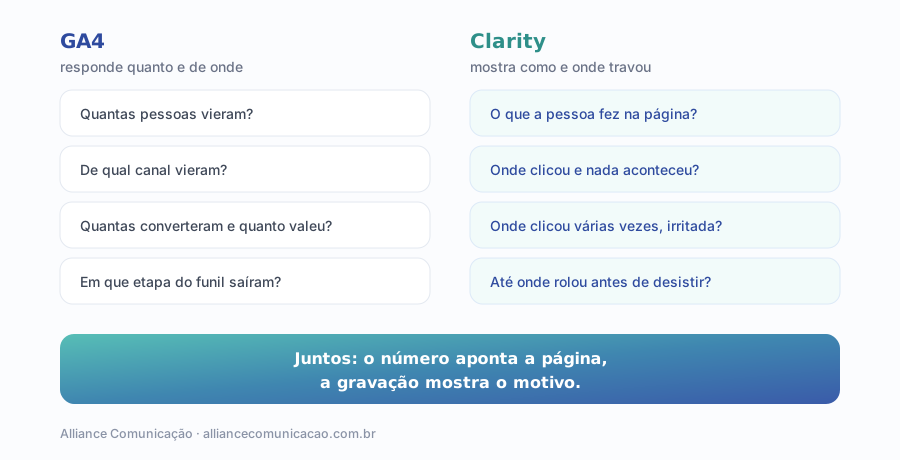
| Google Analytics 4 | Microsoft Clarity | |
|---|---|---|
| Pergunta que responde | Quanto, de onde, quanto vale | Como a pessoa navegou e onde travou |
| Unidade principal | Eventos e conversões | Sessões gravadas e mapas de calor |
| Atribuição de canal | Sim, é a função central | Básica — não é o forte |
| Gravação de sessão | Não tem | Tem, reconstruída a partir do DOM |
| Mapa de calor e de rolagem | Não tem | Tem |
| Retenção padrão | Configurável no GA4 | 30 dias por gravação; favoritas e amostra até 9 meses |
| Custo | Gratuito na versão padrão | Gratuito, sem limite de tráfego |
Documentação oficial do Google Analytics e do Microsoft Clarity (FAQ), consultadas em 2026
Se o seu GA4 ainda não responde de onde vem quem converte, comece por lá. O guia sobre o que medir de verdade no Google Analytics 4 mostra as quatro perguntas que o relatório precisa responder antes de qualquer ferramenta de observação fazer sentido.
E o Microsoft Clarity é gratuito mesmo?
É. Não existe plano pago obrigatório, não há limite de tráfego nem de projetos, e a Microsoft afirma que não usa amostragem — todo o tráfego entra no processamento. A busca por "microsoft clarity preço" existe, mas a resposta é zero.
O custo real está em outro lugar: na configuração e no tempo de leitura. Instalar leva minutos. Configurar mascaramento, consentimento e filtros leva uma tarde. E assistir às gravações com método, em vez de assistir aleatoriamente, é o trabalho que transforma a ferramenta em decisão. Sem esse tempo, o Clarity vira mais um painel aberto uma vez por mês.
Por quanto tempo o Clarity guarda as gravações?
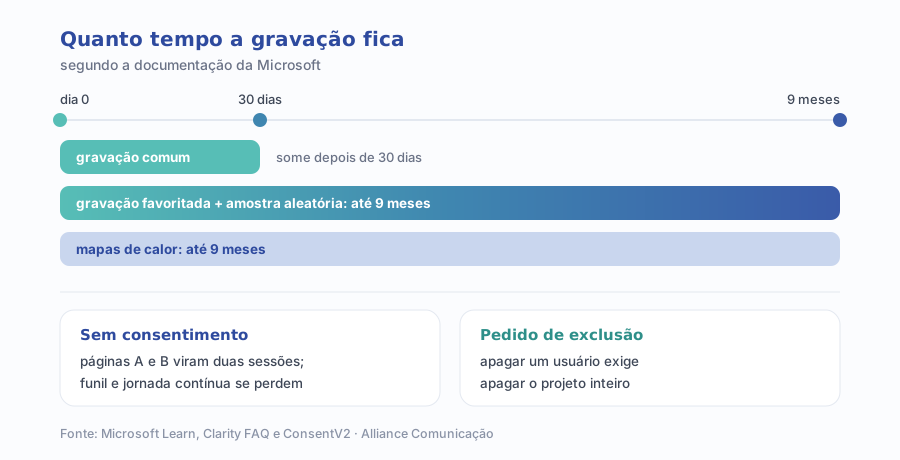
Este é o ponto que quase nenhum guia explica, e ele muda a rotina de quem usa a ferramenta. A regra é curta: a gravação comum fica 30 dias. Passou disso, some — inclusive aquela sessão que mostrava exatamente o erro que você ia levar para a reunião.
A consequência prática: toda gravação que vira evidência precisa ser favoritada no dia em que for assistida. É o favorito que a leva para a janela de 9 meses. Os mapas de calor, segundo a mesma documentação, ficam acessíveis por até 9 meses, então a comparação de antes e depois de uma mudança de página continua possível mesmo quando as gravações já foram descartadas.
O que acontece sem o consentimento do visitante?
Sem sinal de consentimento, o Clarity não usa cookies — e sem cookie ele não consegue ligar uma página à seguinte. Na documentação da Microsoft, o exemplo é direto: quem visita a página A e depois a página B, na mesma visita, aparece como duas sessões separadas. O funil se quebra e a gravação contínua da jornada deixa de existir.
Para quem vende só no Brasil, a exigência técnica ainda não se aplica: o Clarity identifica a região pelo IP e, segundo a própria Microsoft, sem visitantes dessas regiões não há impacto. Mas o raciocínio jurídico não depende da Microsoft. A LGPD já trata o consentimento como uma das bases para tratar dado pessoal, e uma ferramenta que grava a navegação de pessoas identificáveis precisa caber no seu banner de cookies e na sua política de privacidade.
O caminho técnico é o mesmo nos dois casos: o banner de cookies do site passa a decisão do visitante ao Clarity pela chamada consentv2, com dois parâmetros — armazenamento de anúncios e de analytics, cada um como concedido ou negado. Se o visitante recusa depois, a chamada de revogação apaga os cookies do Clarity e volta a coleta para o modo sem consentimento.
Por que apagar um usuário exige apagar o projeto inteiro?
Porque o Clarity não oferece exclusão individual. A resposta oficial é uma linha: para apagar os dados de um usuário, é preciso apagar o projeto. E projeto apagado não se recupera — a Microsoft avisa que não há restauração, e que o caminho é criar um projeto novo e trocar o código no site. Junto com o usuário, vão embora todas as gravações e mapas de calor do período.
É aqui que as duas regras colidem. Se o Clarity coleta com base no consentimento e um titular pede a eliminação, a única ferramenta disponível no painel é a mais drástica. Não existe resposta pronta para isso, e não cabe a um artigo dizer qual é a certa para a sua empresa — mas existe uma ordem segura: decidir antes de instalar, com o encarregado ou o jurídico, como esse pedido será atendido.
Três decisões reduzem o problema. Primeiro, mascarar o máximo possível, porque dado mascarado não é enviado e, portanto, não precisa ser apagado. Segundo, não usar recursos que associem a gravação a uma pessoa identificada, como enviar e-mail ou ID de cliente para o Clarity. Terceiro, registrar a ferramenta no inventário de dados da empresa, com finalidade, base legal e o procedimento de exclusão por escrito. O artigo sobre o inventário de dados que falta na LGPD mostra como montar esse registro.
Gravação de sessão é dado de comportamento. Decida como apagá-lo antes de começar a guardá-lo.
Como instalar o Microsoft Clarity?
A instalação em si é simples e há três caminhos. A escolha depende de onde o site é gerenciado.
1. Criar a conta e o projeto
Entre em clarity.microsoft.com com a sua conta, crie um projeto com o nome e o endereço do site e escolha a categoria. A Microsoft recomenda um projeto por domínio, e cada projeto trata o consentimento de forma independente.
2. Colocar o código no site
O painel entrega um trecho de código para colar no cabeçalho de todas as páginas. WordPress, Shopify, WooCommerce e Wix têm integração com o Clarity. Se o site já usa o Google Tag Manager, a tag do Clarity pode ser publicada por lá — o guia sobre quando o Google Tag Manager vale a pena e quando a tag do Google basta ajuda a decidir.
3. Ligar o Clarity ao GA4
A integração com o Google Analytics leva a gravação para dentro do raciocínio de funil: dá para partir de um segmento do GA4 e assistir às sessões daquele grupo. Faça isso depois que o GA4 estiver confiável, não antes.
4. Conferir se está gravando
Abra o site numa janela anônima, navegue por três páginas e volte ao painel. As gravações não aparecem na hora: dê algum tempo antes de concluir que algo falhou. Se cada página aparecer como sessão separada, o problema está no consentimento, não no código.
O que configurar antes de começar a gravar?
É a etapa que separa uma instalação útil de uma instalação arriscada. Quatro ajustes, nesta ordem:
- Modo de mascaramento. O padrão é o Balanceado, que esconde números e endereços de e-mail. O Estrito esconde todo o texto; o Relaxado não esconde nada além de campos de entrada e menus suspensos, que ficam mascarados em qualquer modo. Para página com dado de cliente, comece no Estrito e libere só o necessário.
- Mascaramento por elemento. Áreas logadas, painéis de pedido e qualquer bloco com nome, CPF ou endereço recebem o atributo de mascaramento no HTML ou o seletor no painel. A mudança vale só para gravações novas, nunca retroativamente.
- Sinal de consentimento. Ligue o banner de cookies ao Clarity pela chamada consentv2 e teste aceitar e recusar.
- Rotina de favoritos. Combine com a equipe que toda gravação usada como evidência é favoritada e rotulada no mesmo dia — senão ela some em 30 dias.
O passo a passo de cada modo está na documentação de mascaramento do Clarity. Um detalhe que pega muita gente: o Clarity não mascara o conteúdo de folhas de estilo, então nada sensível deve morar no CSS.
Como ler as gravações para achar o atrito?
Assistir a gravações sem filtro é o jeito mais rápido de desistir da ferramenta. O método que funciona parte do número e chega à sessão, nunca o contrário.
- Escolha uma página e uma pergunta a partir do GA4: por que a página de orçamento converte metade do que a de serviço?
- Abra o mapa de calor e o mapa de rolagem dessa página. Anote onde os cliques se concentram e até onde a maioria chega.
- Filtre as gravações por cliques de raiva, cliques mortos ou saída rápida naquela página.
- Assista a 10 a 15 sessões e anote o padrão que se repete, não o caso isolado.
- Favorite as gravações que mostram o padrão e leve uma hipótese para teste: mudar o rótulo do botão, encurtar o formulário, subir a informação de preço.
- Depois da mudança, compare o mapa de calor de antes e de depois — ele fica disponível por até 9 meses.
Quando o padrão aparece e a hipótese precisa de teste, o trabalho passa a ser de otimização de conversão (CRO). A gravação dá o porquê; o teste confirma se a correção funcionou.
Quais os erros mais comuns com o Clarity?
- Instalar sem mascaramento revisado e descobrir depois que a área logada aparecia legível nas gravações.
- Ignorar o consentimento e analisar um funil em que cada página virou uma sessão, chegando a conclusões erradas sobre abandono.
- Não favoritar e perder a gravação que provava o problema antes da reunião de decisão.
- Assistir sem pergunta, horas de sessões aleatórias que não viram nenhuma mudança no site.
- Tratar um caso como padrão: uma pessoa confusa não justifica redesenhar a página.
- Não registrar a ferramenta na política de privacidade e no inventário de dados, e não ter resposta pronta quando chega um pedido de exclusão.
O que muda por tipo de negócio?
O valor do Clarity e o cuidado que ele exige variam com o tipo de site. A tabela resume onde ele rende mais e onde o mascaramento pesa mais.
| Tipo de site | Onde o Clarity mais ajuda | Cuidado principal |
|---|---|---|
| Site institucional B2B | Formulário de contato e página de serviço | Mascarar campos e não enviar e-mail do lead ao Clarity |
| E-commerce | Carrinho, frete e checkout | Mascaramento estrito em pedido, endereço e pagamento |
| Blog e portal de conteúdo | Profundidade de leitura e cliques em links | Consentimento para não quebrar a jornada entre páginas |
| SaaS e área logada | Onboarding e telas de configuração | Mascaramento por elemento em todo dado de cliente |
| Saúde, finanças e educação | Agendamento e simuladores | Dado sensível: avaliar com o jurídico antes de gravar |
Por onde começar hoje?
Se o site já tem GA4 confiável, a ordem é: decidir com o responsável pela privacidade como um pedido de exclusão será atendido, registrar o Clarity no inventário de dados, instalar com mascaramento estrito e consentimento ligado, rodar o teste do formulário fictício e só então começar a assistir — com uma página e uma pergunta.
Se o GA4 ainda não está de pé, o Clarity pode esperar duas semanas. A implantação de web analytics e mensuração da Alliance começa exatamente por essa base. E se a dúvida for anterior — onde está o maior gargalo do marketing hoje —, o diagnóstico gratuito de marketing organiza o quadro por etapa do funil antes de qualquer ferramenta nova. Para o lado jurídico, a equipe de adequação à LGPD ajuda a fechar a base legal e o procedimento de exclusão.