
A pergunta parece ter resposta de uma linha: “1080p ou 4K”. Na prática, quem exporta o vídeo da empresa para o YouTube decide ao mesmo tempo a resolução, a taxa de quadros, o bitrate, o contêiner e o áudio. E boa parte das tabelas que circulam por aí traz números sem dizer de onde vieram, às vezes contraditórios dentro do mesmo texto.
Este guia usa a fonte que manda: as páginas da Central de Ajuda do YouTube sobre configurações de codificação de upload recomendadas e sobre resolução e proporções. Mostra a resolução em pixels, o bitrate para cada uma em SDR e HDR, a taxa de quadros, o formato e o áudio. No fim, traduz tudo em decisão: quando vale subir em 4K e o que a empresa deve pedir à produtora na entrega.
Qual a melhor resolução de vídeo para o YouTube?
A melhor é a mais alta em que o vídeo foi de fato captado e finalizado, sem inventar pixels. Subir em 4K um material gravado em 1080p não acrescenta detalhe, só peso. Subir em 1080p um material finalizado em 4K desperdiça qualidade que já foi paga.
Para vídeo de empresa, 1080p (1920 x 1080) é o piso razoável hoje: é a resolução que a tabela do YouTube marca como HD e a que a maioria das câmeras e celulares grava com folga. O 4K (3840 x 2160) faz sentido quando a captação foi em 4K e o vídeo tem vida longa no canal, como um institucional, um manifesto de marca ou um vídeo de produto.
O resto da ficha técnica decorre dessa escolha. Definida a resolução, o bitrate, a taxa de quadros e o áudio seguem a tabela da Central de Ajuda, que está nas seções abaixo.
Quais resoluções o YouTube recomenda, em pixels?
A página Resolução de vídeo e proporções lista as resoluções recomendadas em 16:9, a proporção padrão do player no computador:
| Nome | Resolução (px) | Uso típico em empresa |
|---|---|---|
| 8K (4320p) | 7680 x 4320 | Raro; só quando a captação foi em 8K |
| 4K (2160p) | 3840 x 2160 | Institucional, manifesto, vídeo de produto |
| 2K (1440p) | 2560 x 1440 | Gravação de tela em monitor de alta resolução |
| 1080p (HD) | 1920 x 1080 | Padrão para a maior parte dos vídeos |
| 720p (HD) | 1280 x 720 | Material antigo ou de webcam |
| 480p, 360p, 240p (SD) | 854 x 480, 640 x 360, 426 x 240 | Evitar em vídeo novo |
Resoluções: YouTube, Central de Ajuda, “Resolução de vídeo e proporções”, consultada em 26/11/2026. Coluna de uso: leitura da Alliance Comunicação.
A mesma página informa que, em 2022, o YouTube deixou de aceitar conteúdo com resoluções entre 4K e 8K, como o 5K. Quem tem câmera que grava em resoluções intermediárias precisa exportar em uma das resoluções da tabela.
Qual bitrate usar para exportar vídeo para o YouTube?
Bitrate é a quantidade de dados por segundo de vídeo. Com pouco, a imagem “quebra” em blocos nas cenas com movimento; com muito, o arquivo fica pesado sem ganho visível depois que o YouTube reprocessa. A Central de Ajuda dá o número de referência para cada resolução:
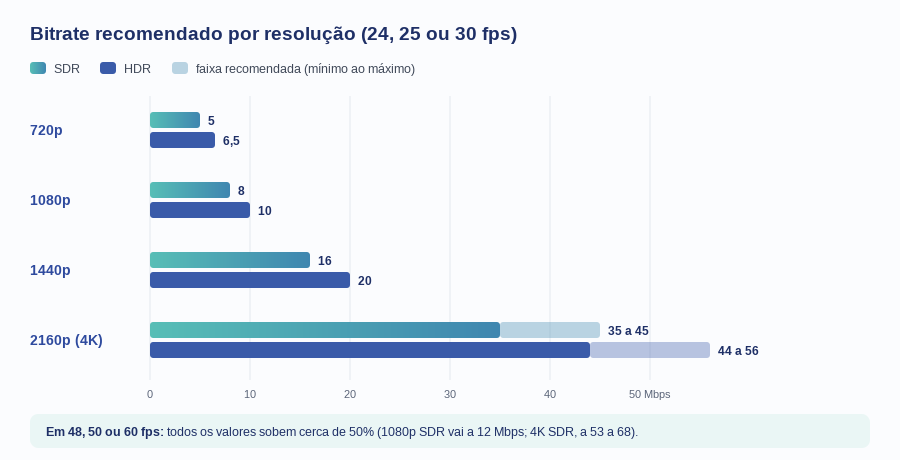
Dois pontos práticos. Primeiro, a página recomenda taxa de bits variável (VBR), sem exigir limite: os números são referência, não teto. Segundo, o peso do arquivo cresce na mesma proporção. Um vídeo de 3 minutos em 1080p a 8 Mbps fica perto de 180 MB; o mesmo vídeo em 4K a 40 Mbps passa de 900 MB. Para quem sobe pela rede do escritório, isso muda o tempo de envio.
O que muda no bitrate para vídeo em HDR?
HDR é o vídeo com faixa dinâmica ampliada: mais detalhe nas luzes e nas sombras, desde que a câmera tenha gravado assim e a finalização tenha sido feita para isso. Como carrega mais informação, a recomendação de bitrate sobe.
| Resolução | SDR, 24 a 30 fps | SDR, 48 a 60 fps | HDR, 24 a 30 fps | HDR, 48 a 60 fps |
|---|---|---|---|---|
| 8K | 80 a 160 Mbps | 120 a 240 Mbps | 100 a 200 Mbps | 150 a 300 Mbps |
| 2160p (4K) | 35 a 45 Mbps | 53 a 68 Mbps | 44 a 56 Mbps | 66 a 85 Mbps |
| 1440p (2K) | 16 Mbps | 24 Mbps | 20 Mbps | 30 Mbps |
| 1080p | 8 Mbps | 12 Mbps | 10 Mbps | 15 Mbps |
| 720p | 5 Mbps | 7,5 Mbps | 6,5 Mbps | 9,5 Mbps |
| 480p | 2,5 Mbps | 4 Mbps | Não compatível | Não compatível |
| 360p | 1 Mbps | 1,5 Mbps | Não compatível | Não compatível |
YouTube, Central de Ajuda, “Configurações de codificação de upload recomendadas”, consultada em 26/11/2026.
Para a maioria dos vídeos de empresa, HDR é exceção. Ele exige captação, correção de cor e entrega próprias, e só aparece como HDR para quem assiste num aparelho compatível. Se a produtora não falou em HDR no orçamento, o vídeo é SDR, e a coluna da esquerda é a que vale.
No SDR, a página indica o padrão BT.709 de cor. Material marcado com outro espaço de cor é convertido pelo próprio YouTube, o que pode alterar levemente a cor final. É um item a confirmar com quem finaliza.
Qual taxa de quadros usar no YouTube: 30 ou 60 fps?
A regra da Central de Ajuda é simples: codificar e enviar na mesma taxa de quadros em que o vídeo foi gravado. As taxas comuns são 24, 25, 30, 48, 50 e 60 quadros por segundo, e outras também são aceitas. Converter 30 fps em 60 não cria movimento novo; converter 60 em 30 descarta metade dos quadros.
A página também pede que conteúdo entrelaçado seja convertido antes do envio. O exemplo dado é o 1080i60, que deve virar 1080p30. Isso aparece com material de arquivo antigo ou de transmissão de TV, e passa despercebido até o vídeo ser visto numa tela grande, com as linhas aparentes nas bordas dos objetos em movimento.
Na escolha entre 30 e 60, vale o conteúdo. Depoimento, entrevista e institucional narrado ficam bem em 24, 25 ou 30. Gravação de tela, demonstração de software, esporte e produto em movimento rápido ganham com 60, ao custo de cerca de 50% a mais de bitrate.
Qual o melhor formato de vídeo para o YouTube: MP4 ou MOV?
1. Contêiner e vídeo
A recomendação oficial é MP4, com o “moov atom” no início do arquivo (a opção costuma aparecer como Fast Start nos programas de exportação) e sem listas de edição, que podem impedir o processamento correto. Dentro do MP4, o vídeo recomendado é H.264, e a página detalha os parâmetros:
- Varredura progressiva, sem entrelaçamento;
- Perfil alto (High Profile), com 2 quadros B consecutivos e CABAC;
- GOP fechado, com GOP de metade da taxa de quadros;
- Taxa de bits variável, sem limite obrigatório;
- Subamostragem de croma 4:2:0.
2. Áudio
O áudio também tem especificação: AAC-LC ou Opus, a 48 kHz, com 128 kbps para mono, 384 kbps para estéreo e 512 kbps para 5.1. É um detalhe que muitos guias erram, recomendando 320 kbps em estéreo. A diferença parece pequena, mas o áudio é a primeira coisa que denuncia vídeo amador.
3. E o MOV?
O MOV é um contêiner comum em edição e funciona como arquivo de trabalho. Para o upload, a recomendação da Central de Ajuda é o MP4 com os parâmetros acima, e quem exporta assim segue o caminho que o YouTube documenta.
Vale a pena enviar vídeo em 4K para o YouTube?
Vale quando três condições se cumprem juntas: o vídeo foi captado e finalizado em 4K, ele vai ficar muito tempo no canal e parte do público assiste em telas grandes. Fora disso, o 1080p bem exportado costuma entregar o mesmo resultado percebido, com arquivo menor e processamento mais rápido.
| Situação | Resolução de upload | Por quê |
|---|---|---|
| Institucional ou manifesto captado em 4K | 4K | Vida longa no canal, assistido também em TV e apresentação |
| Depoimento gravado em celular em 1080p | 1080p | Não há detalhe a mais para mostrar |
| Webinar ou gravação de reunião | 1080p ou 720p | O conteúdo é a fala, não a imagem |
| Demonstração de software | 1080p ou 1440p, a 60 fps se houver movimento | Texto da tela legível e cursor fluido |
| Vídeo de produto para e-commerce e anúncio | 4K se captado em 4K | Detalhe de textura e acabamento conta na decisão de compra |
Leitura da Alliance Comunicação a partir das recomendações da Central de Ajuda do YouTube.
A página de codificação lembra ainda que, para ver uploads em 4K nessa qualidade, é preciso navegador ou dispositivo compatível com VP9. Ou seja: subir em 4K não garante que todo mundo veja em 4K; garante que quem pode, veja.
Por que o vídeo fica com qualidade baixa logo depois do upload?
Porque o YouTube processa primeiro a versão de baixa qualidade, para o vídeo ficar disponível mais depressa, e gera as versões de alta resolução depois. Segundo a página da Central de Ajuda sobre baixa qualidade após o envio, um vídeo em 4K tem cerca de quatro vezes o tamanho de um em 1080p e pode demorar até quatro vezes mais; um vídeo em 4K a 30 fps com 60 minutos pode levar até 4 horas para ser processado em alta resolução, e em 60 fps demora ainda mais.
A consequência prática para empresa é de calendário: não publique o vídeo no minuto do lançamento. Suba antes, como privado ou não listado, confira no player (Configurações, depois Qualidade) se as resoluções altas já aparecem, e só então torne público ou dispare o link na campanha.
Vídeo vertical no YouTube fica com barras pretas?
Não deveria. A Central de Ajuda explica que o player se adapta à proporção do vídeo e que, em alguns casos, como vídeos verticais de 9:16 vistos no navegador do computador, o próprio YouTube adiciona um preenchimento ao redor, branco por padrão e cinza-escuro no tema escuro. A recomendação é não colocar barras pretas nem preenchimento dentro do arquivo, porque isso atrapalha o ajuste dinâmico do player.
O vertical, porém, tem regras próprias quando vira Short, incluindo limite de duração. Esse caso está em como fazer Shorts no YouTube e o limite de 3 minutos, e a capa de cada vídeo segue a ficha do artigo sobre tamanho da thumbnail do YouTube.
Que arquivo pedir à produtora na entrega do vídeo?
Dois arquivos, com funções diferentes. O arquivo de upload é o que vai para o YouTube, já na ficha da Central de Ajuda. O master de arquivo é o que a empresa guarda para reeditar, cortar novas versões ou trocar uma informação daqui a dois anos sem refazer o vídeo.

Na lista de entrega, vale deixar por escrito:
- Arquivo de upload em MP4, H.264, na resolução combinada, na taxa de quadros da gravação e com o bitrate da tabela.
- Áudio AAC-LC a 48 kHz, 384 kbps em estéreo.
- Master de arquivo com codec de edição de alta qualidade, na resolução de finalização.
- Versão sem textos e sem legendas embutidas, para adaptar o vídeo depois.
- Trilhas de áudio separadas (locução, música, ambiente), quando houver.
- Arquivo de legenda separado e a thumbnail na ficha oficial.
Esses itens costumam ficar de fora do orçamento quando ninguém pede, e fazem falta justamente quando o vídeo precisa de uma nova versão. O artigo sobre o que você compra num vídeo institucional mostra o restante do que vale combinar antes de começar.
Quais os erros mais comuns ao exportar para o YouTube?
- Exportar em resolução maior que a captação. Upscale não cria detalhe e aumenta o arquivo.
- Mudar a taxa de quadros na exportação. O vídeo gravado em 30 deve sair em 30.
- Bitrate baixo demais, comum nos presets “para web” de alguns programas, que deixam o 1080p abaixo dos 8 Mbps de referência.
- Barras pretas dentro do arquivo em vídeo vertical ou quadrado.
- Áudio em 44,1 kHz ou com bitrate baixo, quando a recomendação é 48 kHz e 384 kbps em estéreo.
- Publicar na hora do lançamento, antes de o processamento em alta resolução terminar.
- Ficar só com o MP4 final e perder o master, o que obriga a refazer o vídeo para qualquer ajuste.
Por onde começar hoje
Se a empresa vai publicar um vídeo nas próximas semanas, três decisões resolvem quase tudo: em que resolução e taxa de quadros ele será captado, qual será o arquivo de upload (com a tabela de bitrate em mãos) e quem vai guardar o master. Combinadas antes da gravação, elas evitam a conversa difícil depois da entrega.
É esse o trabalho de uma produtora de vídeo em São Paulo como a Alliance: roteiro, captação, edição e finalização pensadas para onde o vídeo vai passar, com o arquivo de upload na ficha do YouTube e o master entregue para a empresa guardar. São 16 anos e mais de 300 projetos de comunicação. Se o vídeo é uma peça de uma estratégia maior, o diagnóstico de marketing gratuito leva cerca de 30 minutos e mostra onde o conteúdo em vídeo entra no funil da empresa.