

Quase toda conversa sobre o Microsoft 365 Copilot começa pelo preço da licença e pelas demonstrações no Word e no Teams. É uma conversa incompleta. A pergunta que decide se a implantação dá certo é outra: o que, dentro dos arquivos da sua empresa, o funcionário já consegue abrir hoje — mesmo sem saber que consegue?
Este guia explica como o Copilot escolhe o que pode ler, quais permissões antigas viram problema no primeiro dia, o que a Microsoft recomenda revisar antes de liberar as licenças e o que dessa revisão já vem incluído no pacote. No fim, há um passo a passo para a empresa média, que não tem um time de segurança dedicado.
O que é o Microsoft 365 Copilot?
O Microsoft 365 Copilot é a versão licenciada do assistente de IA da Microsoft, que trabalha ancorado nos dados da organização. Segundo a documentação oficial, ele acessa conteúdo e contexto pelo Microsoft Graph e pode responder com base em documentos do usuário, e-mails, calendário, chats, reuniões e contatos — combinando isso com o momento de trabalho, como a reunião em que a pessoa está agora.
Na prática, é o que permite pedir "resuma o que foi decidido sobre o cliente X nas últimas três semanas" e receber uma resposta que junta e-mail, ata de reunião e planilha. Ele é vendido como complemento por usuário: a pessoa precisa ter a licença do Copilot e uma licença base elegível do Microsoft 365. A exceção é o plano Microsoft 365 E7, que já inclui o Copilot.
Para quem tem até 300 usuários, existe o Microsoft Copilot Business. A Microsoft informa que ele entrega os mesmos recursos do Copilot, com compra pensada para pequenas e médias empresas, compromisso anual e teto de 300 usuários licenciados por locatário. Acima disso, valem as opções corporativas.
Como o Copilot decide o que pode ler?
A regra é simples e está escrita na página de privacidade do produto. O Copilot não tem uma permissão própria, mais ampla que a do funcionário. Ele herda exatamente o que aquela pessoa já pode ver no SharePoint, no OneDrive, no Exchange e no Teams — e o índice semântico respeita esse limite de identidade na hora de buscar o conteúdo.
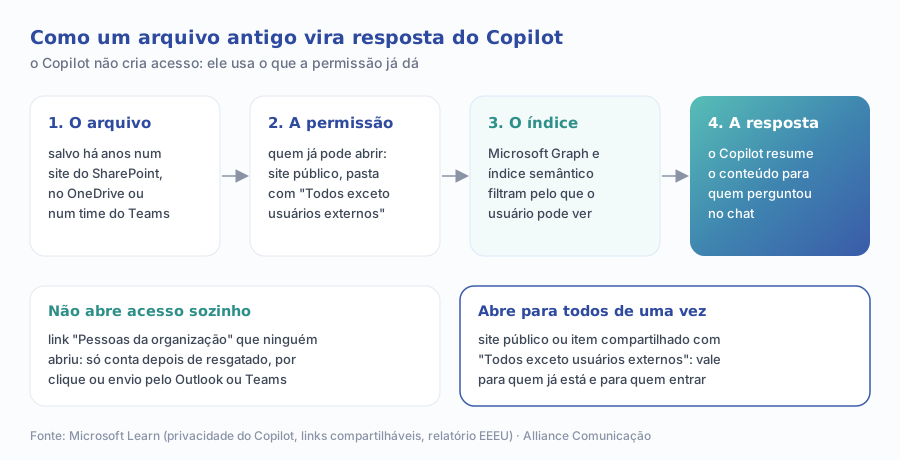
Essa regra é uma boa notícia e um aviso ao mesmo tempo. Boa notícia porque o estagiário não passa a ler a pasta da diretoria só por ter Copilot. Aviso porque, se a pasta da diretoria já estava aberta para ele, agora ele tem um jeito de encontrá-la sem procurar. Antes, a planilha de salários num site mal configurado ficava escondida pela preguiça de navegar. Com um chat que resume tudo, essa proteção acaba.
A mesma página registra um ponto que costuma aparecer na reunião com o jurídico: prompts, respostas e dados acessados pelo Microsoft Graph não são usados para treinar os modelos de linguagem básicos, incluindo os do próprio Copilot. O risco descrito neste artigo, portanto, é interno — gente de dentro vendo o que não devia —, não o dado indo parar no treino de um modelo.
Qual a diferença entre o Copilot Chat gratuito e o Microsoft 365 Copilot?
A confusão de nomes é grande, e ela importa para o tema deste artigo. O Copilot Chat vem incluído nas assinaturas elegíveis do Microsoft 365 e é, em sua maior parte, ancorado na web. O Microsoft 365 Copilot licenciado busca no conjunto dos dados da empresa. A Microsoft resume assim:
| Copilot Chat (incluído) | Microsoft 365 Copilot (licença) | |
|---|---|---|
| Onde busca a resposta | Web, arquivos que o usuário envia ou cola e contexto de apps compatíveis | Microsoft Graph e índice semântico sobre todo o Microsoft 365 |
| Dentro do Outlook | E-mails, calendário, reuniões, chats e um conjunto limitado de arquivos | Tudo o que o usuário pode acessar no locatário |
| Word, Excel, PowerPoint e OneNote | Varia: há o nível Basic, com acesso padrão, e o Chat (Basic), sem chat nesses apps | Experiência completa, com acesso prioritário |
| Precisa de revisão de permissões? | Sim, no Outlook e nos agentes com acesso a conteúdo | Sim, em todo o SharePoint, OneDrive e Teams |
Microsoft Learn, Overview of Microsoft Copilot Chat (setembro de 2026).
Repare na segunda linha. Segundo a visão geral do Copilot Chat, o chat dentro do Outlook já oferece ancoragem organizacional a usuários elegíveis mesmo sem a licença do Microsoft 365 Copilot. Ou seja: parte do que este artigo descreve pode estar acontecendo na sua empresa hoje, antes de qualquer compra. É o mesmo fenômeno que discutimos em shadow AI, a IA que o funcionário já usa — só que, aqui, com a ferramenta oficial.
Por que o compartilhamento antigo vira problema no primeiro dia?
Porque permissão em Microsoft 365 se acumula em silêncio. Um time do Teams criado como público em 2020 para um evento, uma biblioteca do SharePoint que perdeu a herança de permissões numa reorganização, uma pasta compartilhada com "toda a empresa" para agilizar uma auditoria. Nada disso fazia barulho, porque ninguém tropeçava nesses arquivos.
O Copilot muda a forma de chegar ao conteúdo. Em vez de navegar por sites, a pessoa pergunta. E a resposta reúne o que o índice encontrou entre tudo o que ela pode ver. O compartilhamento largo deixa de ser teórico e passa a ser consultável em linguagem natural. O guia de implantação da Microsoft chama o problema pelo nome: oversharing, ou compartilhamento excessivo.
Quais permissões expõem mais do que o link esquecido?
Existe um mito comum: o de que todo link "Pessoas da sua organização" criado na história da empresa passa a alimentar o Copilot. A documentação da Microsoft sobre links compartilháveis diz o contrário. Criar esse tipo de link não faz o arquivo aparecer na busca nem o torna acessível pelo Copilot — o link precisa ser resgatado, isto é, aberto pela pessoa. O risco real está em outros lugares.
Sites públicos e "Todos exceto usuários externos"
Quando um site é configurado como público, o grupo "Todos exceto usuários externos" (EEEU, na sigla em inglês) entra na lista de membros e todo o conteúdo fica visível para a organização inteira. O mesmo vale para um arquivo ou pasta compartilhado diretamente com esse grupo. A documentação do relatório EEEU alerta que esse compartilhamento vale para todos os funcionários atuais e futuros. É o caso mais perigoso, porque não depende de ninguém clicar em nada.
Links que já foram resgatados
O link "Pessoas da sua organização" enviado pela interface do SharePoint ou do OneDrive, por e-mail no Outlook ou por chat no Teams é resgatado automaticamente para os destinatários individuais, até o limite de 100 pessoas. Quem recebeu esse e-mail anos atrás continua com acesso ao arquivo. Já o link "Pessoas específicas" faz o arquivo aparecer na busca e no Copilot para quem foi incluído — o que é o comportamento correto, desde que a lista de pessoas esteja certa.
Herança quebrada e sites sem dono
A herança de permissões quebrada em bibliotecas e pastas cria exceções que ninguém lembra de ter criado. E o site sem dono é o pior cenário de revisão: não há a quem perguntar se aquele acesso ainda faz sentido. O guia da Microsoft lista sites com público grande demais, uso de EEEU, herança quebrada, compartilhamento inadequado, sites inativos e sites sem dono como os alvos da primeira avaliação.
Canais compartilhados e convidados
A página de privacidade do Copilot inclui, no mesmo modelo de permissões, o acesso dado a pessoas de fora da organização por recursos de colaboração entre locatários, como os canais compartilhados do Teams. Para agências, consultorias e empresas com muitos parceiros, essa é uma lista que merece revisão própria.
O que a Microsoft recomenda fazer antes de liberar as licenças?
A Microsoft publicou um roteiro de implantação segura — o blueprint do Copilot — organizado em três pilares. Ele é direcionado a administradores de TI e de segurança que estão preparando a organização para o Copilot ou ajustando controles depois de ativá-lo.
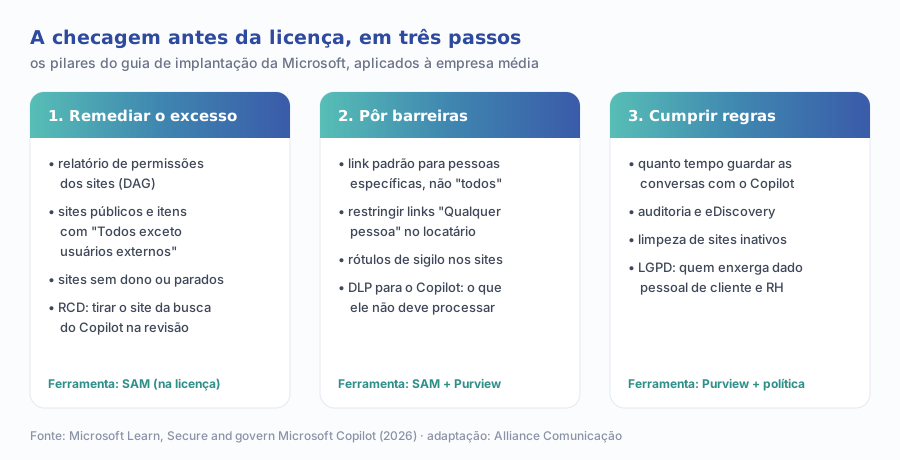
O detalhe que muda o planejamento está no artigo de configuração que acompanha o roteiro: remediar vem antes de ampliar. Primeiro se identificam os sites de alto risco, depois se aplicam proteções temporárias para reduzir a exposição ao Copilot e só então se corrigem acessos e permissões. As proteções temporárias são retiradas quando a correção termina.
Como fazer a checagem de compartilhamento na prática
O roteiro da Microsoft foi escrito para quem tem administrador de SharePoint e de segurança. Na empresa média, muitas vezes é uma pessoa de TI cuidando de tudo. A sequência abaixo é a nossa adaptação dele para esse cenário.
1. Liste onde está o que não pode vazar
Antes de abrir qualquer relatório, faça uma lista curta com as áreas: RH, financeiro, jurídico, diretoria, contratos de clientes. Para cada uma, anote em que site, time do Teams ou pasta do OneDrive o material costuma ficar. Essa lista é o que transforma um relatório de milhares de linhas numa revisão viável.
2. Rode os relatórios de governança de acesso
No centro de administração do SharePoint, os relatórios de governança de acesso a dados (DAG) mostram o estado das permissões por site e os links de compartilhamento criados. O relatório de EEEU aponta os 100 sites com mais itens ou grupos compartilhados com "Todos exceto usuários externos" nos últimos 28 dias. Segundo a documentação, o relatório pode levar até 24 horas para ficar pronto e cobre só sites do SharePoint — para o OneDrive, o caminho é o PowerShell.
3. Esconda temporariamente o que ainda não foi revisto
O recurso de descoberta restrita de conteúdo (Restricted Content Discovery) retira um site da busca da organização e das respostas do Copilot enquanto a revisão acontece. Ele não muda permissão nenhuma: quem já tinha acesso continua abrindo o arquivo pelo caminho direto. Funciona só em sites do SharePoint, não no OneDrive, e a mudança leva um tempo para se propagar. A própria Microsoft pede uso seletivo, porque o excesso empobrece as respostas.
4. Corrija com o dono do site, não por cima dele
A revisão de acesso de site permite delegar a correção ao dono de cada site sinalizado: tirar usuários e grupos em excesso, remover links para a empresa toda e refazer a herança quebrada. Sites sem dono precisam ganhar um antes. Na nossa experiência, é aqui que o projeto trava — não por falta de ferramenta, mas porque ninguém quer assumir o site antigo.
5. Mude o padrão para que o problema não volte
O segundo pilar do guia é fechar a torneira: desativar ou restringir no locatário os links "Qualquer pessoa" e os grupos de compartilhamento com a empresa toda, aplicar controle de acesso restrito em sites críticos e exigir rótulos de confidencialidade na criação de sites. Também é possível configurar expiração para links "Pessoas da sua organização"; links antigos passam a ser avaliados pela data de criação quando alguém os acessa.
O que vem incluído na licença e o que exige plano superior?
Este é o ponto que quase nenhum material de preço explica. Segundo a Microsoft, basta a organização atribuir pelo menos uma licença do Copilot a um usuário para que os administradores de SharePoint ganhem acesso aos recursos do SharePoint Advanced Management (SAM) ligados à implantação. Já os recursos do Purview seguem outra régua:
| Recurso | Para que serve | Onde está |
|---|---|---|
| Relatórios de permissões e de links (DAG) | Ver quem acessa o quê em cada site | SAM, incluído com a licença do Copilot |
| Relatório de EEEU | Achar o que está aberto para a empresa toda | SAM, incluído com a licença do Copilot |
| Descoberta restrita (RCD) | Tirar sites do Copilot durante a revisão | SAM, incluído com a licença do Copilot |
| Revisão de acesso e política de dono | Delegar a correção a quem conhece o site | SAM, incluído com a licença do Copilot |
| Relatório de rótulos de confidencialidade | Ver a distribuição de rótulos nos sites | Exige Microsoft 365 E5 (ou G5) |
| DLP, rótulos e auditoria do Purview | Impedir o Copilot de processar conteúdo marcado | Base no Microsoft 365 E3; recursos otimizados no E5 ou E7 |
Microsoft Learn: SharePoint Advanced Management features in Microsoft Copilot licenses e Configure a secure and governed foundation for Microsoft Copilot (2026).
Para a empresa com Microsoft 365 Business Standard ou Premium, a leitura prática é esta: a primeira coluna do diagrama — achar e corrigir o compartilhamento excessivo — fica coberta pelo SAM que acompanha a licença. As barreiras mais finas do Purview dependem do que o plano base inclui, e isso precisa ser conferido caso a caso no contrato antes de entrar no orçamento.
Quais são os erros mais comuns na implantação?
- Começar pela licença, não pela revisão. Comprar 50 licenças e liberar todas no mesmo dia transforma cada usuário num teste involuntário de permissão.
- Tratar o link de organização como o grande vilão. Pela documentação, o risco maior está em sites públicos e no grupo "Todos exceto usuários externos", que não exigem clique de ninguém.
- Usar a descoberta restrita como solução definitiva. Ela foi desenhada como controle temporário; esconder o site não corrige a permissão de quem abre pelo caminho direto.
- Esquecer o OneDrive. O relatório de EEEU do centro de administração cobre só o SharePoint, e a descoberta restrita não funciona no OneDrive.
- Ignorar o Copilot Chat que já está ligado. No Outlook, ele já usa e-mails, reuniões e chats de usuários elegíveis, com ou sem a licença paga.
- Deixar arquivo morto no índice. Conteúdo obsoleto piora a resposta e amplia o risco; o guia sugere políticas de retenção e o Microsoft 365 Archive, que impede o Copilot de processar o material arquivado.
Há também um erro de leitura jurídica. A LGPD, no artigo 46, obriga os agentes de tratamento a adotar medidas de segurança aptas a proteger os dados pessoais de acessos não autorizados, e o parágrafo 2º manda observar essas medidas desde a concepção do serviço. Na nossa leitura, um funcionário consultando a ficha de RH de um colega pelo chat é um acesso não autorizado que a empresa poderia ter evitado — vale levar o tema ao encarregado de dados antes da implantação, não depois.
Como medir se a preparação funcionou?
- Repita o teste de busca do destaque acima com três perfis diferentes — recém-contratado, gestor e estagiário — antes e depois da revisão.
- Acompanhe o número de sites com EEEU no relatório de governança e rode o relatório de atividade todo mês, como a documentação recomenda.
- Conte quantos sites sinalizados ganharam dono e passaram pela revisão de acesso.
- Com o piloto no ar, use a auditoria do Purview para confirmar que o Copilot não está trazendo conteúdo dos sites restritos.
- Só retire a descoberta restrita de um site quando a revisão dele estiver concluída e registrada.
O Copilot não abre a porta de ninguém. Ele só mostra, em segundos, quais portas a empresa deixou abertas.
O que muda por porte de empresa?
O roteiro é o mesmo, mas a ordem de prioridade muda conforme o tamanho e o plano. Esta é a nossa recomendação, não uma regra da Microsoft:
| Perfil | Onde concentrar a preparação |
|---|---|
| Até 50 pessoas, Business Standard ou Premium | Teste de busca manual, revisão dos times do Teams públicos e mudança do link padrão; piloto com poucas licenças |
| De 50 a 300 pessoas, Copilot Business | Relatórios DAG e EEEU, descoberta restrita em RH e financeiro, revisão de acesso delegada aos donos de site |
| Acima de 300 pessoas, planos E3 ou E5 | Os três pilares completos, com rótulos de confidencialidade, DLP para o Copilot e retenção das interações no Purview |
| Agências e empresas com muitos parceiros | Canais compartilhados, convidados e acesso entre locatários antes de qualquer outra coisa |
Em todos os perfis, a decisão de quais times recebem o Copilot primeiro deveria seguir o mapa de risco, não o entusiasmo de quem pediu. Se a empresa ainda está escolhendo entre ferramentas, o comparativo do ChatGPT Business com a conta pessoal ajuda a separar a escolha da ferramenta da preparação dos dados. E a governança de IA antes da lei dá a moldura de política interna que o Copilot vai exigir.
Por onde começar hoje
- Faça o teste de busca com um usuário comum e anote o que não deveria ter aparecido.
- Liste as áreas sensíveis e os sites onde o material delas costuma ficar.
- Compre uma licença para o piloto — ela já libera o SharePoint Advanced Management para o administrador.
- Rode os relatórios de permissões e de EEEU e aplique a descoberta restrita onde houver dúvida.
- Corrija com os donos dos sites e mude o padrão de compartilhamento do locatário.
- Libere o Copilot por ondas, começando pelos times com os sites já revistos.
A boa implantação de Copilot é mais arrumação de casa do que tecnologia. Quem quiser apoio para montar esse mapa de risco e o plano de ondas pode contar com a nossa consultoria de IA. E se a dúvida for maior — onde a IA entra no marketing e na operação como um todo —, o diagnóstico de marketing gratuito mostra as frentes na ordem certa para o seu porte.