

Quem procura “Gemini Gems” no Google aprende a criar um revisor de texto, um tutor de inglês ou um planejador de viagem. São bons exemplos para uso pessoal. Mas a pergunta de quem cuida de marca é outra: dá para transformar um Gem no lugar onde o time inteiro consulta o tom de voz, o portfólio e as regras da empresa, sem que cada pessoa monte o seu?
Dá, e o próprio Google usou esse caso como exemplo no lançamento: um Gem de diretrizes de marca, alimentado pelo manual da empresa. O que os tutoriais não contam são as três regras que decidem se isso funciona: qual arquivo se atualiza sozinho, quantos arquivos cabem e quem enxerga o quê depois que o Gem é compartilhado. Este artigo cobre o básico e depois entra nessas três regras, com o roteiro para montar o Gem da marca.
O que é o Gemini Gems?
Gems são versões personalizadas do Gemini, o assistente de IA do Google. Cada Gem tem um nome, um conjunto de instruções que vale para todas as conversas e, se você quiser, arquivos de conhecimento que ele consulta antes de responder. Quem abre o Gem não precisa explicar de novo quem é, o que quer e em que tom: a configuração já faz isso.
Na descrição do Google, os Gems servem para tarefas repetidas ou para ter conhecimento aprofundado num assunto. Existem os Gems predefinidos, criados pelo Google, e os personalizados, que você cria. É nos personalizados que mora o uso de empresa: um Gem que escreve no tom da marca, um que responde dúvidas sobre o portfólio, um que revisa textos com o checklist do manual.
O conceito não é exclusivo do Google. No ChatGPT ele se chama GPT personalizado; no Claude, o mais próximo é o Projeto. A lógica é a mesma (instruções fixas mais material de referência), e a diferença está no que acontece com esse material ao longo do tempo. É aí que o Gem tem uma vantagem que vale entender.
O Gemini Gems é gratuito e serve para empresas?
Hoje, sim para as duas perguntas. Os Gems nasceram como recurso pago e foram abertos a todos os usuários do app Gemini em março de 2025.
Para a empresa, a conta que importa é a do Google Workspace. É nela que o Gem lê arquivos do Drive corporativo e que o compartilhamento com colegas obedece às regras de Drive definidas pelo administrador. Um Gem criado na conta pessoal de um funcionário funciona, mas fica com ele: quando a pessoa sai, a base sai junto.
Um detalhe da Central de Ajuda vale para quem usa conta de trabalho: contas escolares e corporativas podem estar sujeitas a termos diferentes dos da conta pessoal. Antes de padronizar o uso no time, confira com quem administra o Workspace se o Gemini e os Gems estão liberados para a sua organização.
Como criar um Gem no Gemini, passo a passo?
O caminho oficial, descrito na Central de Ajuda do Gemini, é feito no computador, em gemini.google.com. O Gem criado ali aparece também no app para celular e no painel lateral do Gemini dentro do Workspace.
1. Abra o Gerenciador de Gems
Na barra lateral, clique em Gems e depois em “Novo Gem”. É ali que ficam também os Gems predefinidos e os que outras pessoas compartilharam com você, depois que você abre e conversa com eles.
2. Dê um nome que diga para que serve
“Gem da Marca” é vago quando a empresa tiver três. Prefira o uso: “Redator no tom da marca”, “Consulta de portfólio”, “Revisor do manual”. O nome é o que o time vê na lista.
3. Escreva as instruções
As instruções dizem quem o Gem é, o que deve fazer, em que formato responder e o que nunca fazer. Se você travar, o próprio Gemini pode reescrever as instruções a partir de algumas palavras digitadas. Vale usar como rascunho, não como versão final.
4. Adicione o conhecimento
Em “Conhecimento”, você anexa arquivos do computador ou do Google Drive. Para usar o Drive, a Central de Ajuda pede duas condições: a Atividade nos apps do Gemini ativada e o Google Workspace conectado. Também é possível usar um caderno do NotebookLM como fonte, com uma ressalva que aparece mais adiante.
5. Salve, teste e ajuste
Salve e faça as perguntas que o time faria de verdade. Para editar depois, abra o Gem em “Meus Gems”, mude o que precisar e salve de novo. Uma limitação atual: os Gems ainda não funcionam no Gemini Live, o modo de conversa por voz.
O que se atualiza sozinho num Gem e o que fica parado?
Esta é a regra que mais pesa para uma base de marca, e a que quase nenhum tutorial menciona. O arquivo que o Gem lê pode ser uma referência viva ou uma cópia tirada no dia do envio.
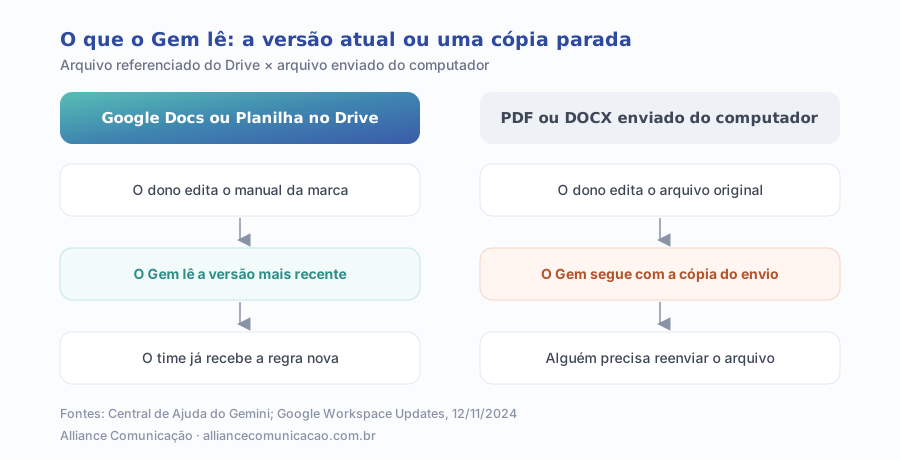
A consequência prática é simples: o manual da marca deve viver num Google Docs, no Drive da empresa, e ser referenciado pelo Gem, não exportado em PDF e anexado. Quando o comercial muda a apresentação de um serviço, o dono do documento edita o texto e o Gem passa a responder com a versão nova. Ninguém precisa lembrar de reenviar nada.
O PDF diagramado do manual continua útil para gente, não para a IA. Se ele for anexado ao Gem, vira uma fotografia da marca naquele dia. É o mesmo problema que discutimos no artigo sobre a base que envelhece dentro do GPT personalizado: a ferramenta continua respondendo com segurança, só que com a regra antiga.
Quantos arquivos cabem num Gem e por que o teto ajuda a marca?
No lançamento do recurso, em novembro de 2024, o Google informou que um Gem personalizado aceita até 10 arquivos. A nota técnica do Workspace detalhou: até 10 arquivos por vez, com até 100 MB cada, em formatos de texto (DOC, DOCX, PDF, TXT, RTF e Documentos Google) e de dados (XLS, XLSX, CSV, TSV e Planilhas Google).
Parece pouco para quem tem uma pasta de marca com 60 arquivos. Mas o teto obriga a fazer o que a base deveria ter de qualquer jeito: curadoria. Despejar a pasta inteira mistura versão velha com versão nova, rascunho com aprovado, e deixa a IA escolher entre regras que se contradizem. Dez documentos bem escolhidos respondem melhor que sessenta empilhados.
Na prática, o Gem da marca costuma caber em quatro a seis documentos: um de identidade e tom de voz, um de portfólio e argumentos, um de perguntas frequentes de clientes, um glossário de termos da empresa e, se fizer sentido, uma planilha de dados públicos (endereços, canais, prazos que já estão no site). Se não cabe em dez, provavelmente são dois Gems com usos diferentes.
Como funciona o compartilhamento de um Gem, e quem vê o quê?
Até 2025, cada pessoa precisava montar o seu Gem, o que gerava dez versões da marca no mesmo time. Isso mudou com o compartilhamento.
Você pode compartilhar com pessoas específicas (por e-mail, escolhendo o papel de cada uma e até uma data de expiração do acesso), por link ou pelo acesso geral, que vai de privado a toda a organização. O administrador do Workspace pode desligar o compartilhamento de Gems para o domínio, para uma unidade organizacional ou para um grupo.
Há duas travas técnicas. Só é possível compartilhar um Gem cujo conhecimento venha de arquivos do computador ou do Drive; se ele usar outros tipos, como um caderno do NotebookLM, o botão de compartilhar fica indisponível. E, ao compartilhar um Gem com arquivos do Drive, o Google pede que você compartilhe também esses arquivos, escolhendo se a pessoa será leitora, comentarista ou editora deles.
Quem vê o quê dentro de um Gem compartilhado?
Aqui está o ponto que muda o que pode entrar no Gem. Compartilhar um Gem não é como compartilhar um chatbot fechado, em que o usuário só vê as respostas. É como compartilhar uma pasta.
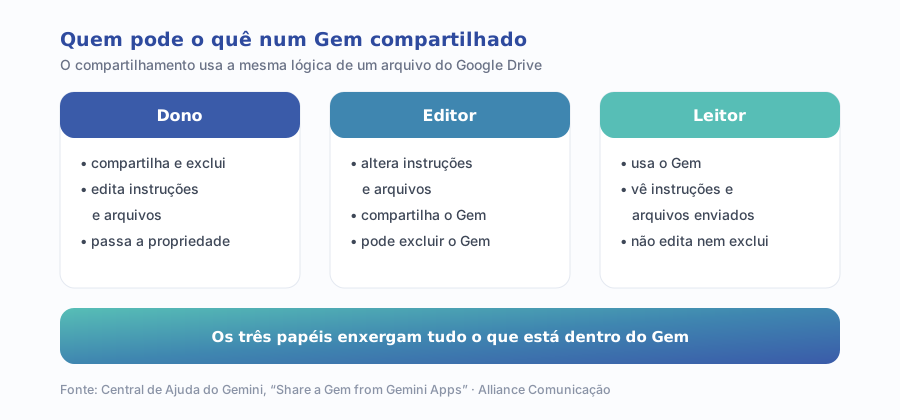
Traduzindo para o dia a dia: se a planilha de preços com margem estiver no Gem do comercial, qualquer pessoa com acesso ao Gem pode abri-la. Se as instruções disserem “nunca ofereça desconto acima de 15%”, quem tem acesso lê a regra e o número. A instrução não esconde nada; ela é um texto visível.
Isso também vale para fora da empresa. Se a política de Drive da organização permite compartilhamento externo, um Editor pode mandar o Gem para um freelancer ou um cliente com poucos cliques. Por isso a pergunta “quem é Editor?” pesa tanto quanto “o que está dentro?”.
| Papel | Quem deve ter na empresa | Por quê |
|---|---|---|
| Dono | Uma conta da empresa ligada à área de marca, não a pessoa física | A propriedade pode ser transferida, mas só para quem já tem acesso; se o dono sai, a base não deve sair junto |
| Editor | Uma ou duas pessoas responsáveis pela base (marca e, se for o caso, comercial) | Editor muda instruções, troca arquivos, compartilha e exclui; cada editor a mais é um caminho a mais para a regra mudar sem aviso |
| Leitor | O time que consulta: atendimento, comercial, conteúdo, parceiros de criação | Usa o Gem e vê instruções e arquivos; por isso o conteúdo deve ser algo que esse grupo já poderia ler |
| Sem acesso | Quem não deve ver preço interno, contrato ou dado de cliente | Não há papel intermediário que use o Gem sem ver a fonte |
Papéis e permissões conforme a Central de Ajuda do Gemini; distribuição recomendada pela Alliance Comunicação.
O que vai nas instruções, o que vai no Drive e o que fica fora?
A divisão que funciona separa três camadas. As instruções dizem como o Gem se comporta e mudam pouco. Os arquivos do Drive dizem o que a marca é e o que ela oferece, e mudam sempre que a empresa muda. E existe uma terceira camada que nunca entra no Gem compartilhado, porque não pode ser vista por todo mundo que o usa.
| Onde | O que entra | Exemplos |
|---|---|---|
| Instruções do Gem | Papel, tarefa, formato da resposta, limites de comportamento | “Você responde dúvidas do time sobre a marca”; “cite o documento de onde veio a regra”; “se não estiver nos arquivos, diga que não sabe” |
| Google Docs e Planilhas no Drive | O conteúdo da marca que muda com o tempo | Tom de voz, portfólio e argumentos por segmento, perguntas frequentes, glossário, dados já públicos |
| Fora do Gem compartilhado | O que nem todo leitor pode ver | Tabela de preço com margem, desconto negociado, contratos, dado pessoal de cliente, estratégia ainda não anunciada |
Um erro comum é colocar conteúdo nas instruções porque “é rápido”: a lista de serviços, os preços de referência, os nomes dos clientes. Tudo isso envelhece. Nas instruções, fica só o que descreve o comportamento; o conteúdo vai para documentos com dono, que se atualizam pelo Drive.
Montar essa separação, decidir quais documentos viram fonte e escrevê-los num formato que a IA leia bem é o núcleo de uma base de conhecimento de marca para IA. O Gem é só um dos leitores dela; o mesmo material pode alimentar o NotebookLM, um Projeto no Claude ou um agente de atendimento.
Quais instruções dar ao Gem da marca?
Boas instruções são curtas, específicas e dizem o que fazer quando a resposta não está nos arquivos. Um modelo que costuma funcionar para um Gem de consulta de marca tem cinco blocos:
- Papel: “Você é o assistente de marca da [empresa]. Responde ao time interno sobre identidade, tom de voz, portfólio e regras de comunicação.”
- Fonte: “Use apenas os arquivos de conhecimento. Ao responder, diga de qual documento veio a informação.”
- Limite: “Se a resposta não estiver nos arquivos, diga que não encontrou e indique a área responsável. Não complete com informação da internet.”
- Formato: “Responda em até cinco frases. Quando pedirem um texto, entregue no tom descrito no documento de voz e liste as regras que aplicou.”
- Proibições: “Não invente número, prazo ou nome de cliente. Não prometa condição comercial.”
Para um Gem de produção (redator, revisor, roteirista), troque o bloco de papel e acrescente o checklist que o texto precisa passar. Vale lembrar que as instruções são visíveis para todo leitor: escreva como se fosse um documento interno que qualquer pessoa do time pode abrir, porque é isso que ele é.
Se os arquivos forem longos, prefira documentos com títulos claros e um assunto por seção. A IA tende a se perder em material extenso e mal organizado, como explicamos no artigo sobre a janela de contexto e o manual que a IA esquece no meio.
Gem, NotebookLM ou GPT personalizado: qual usar para a base da marca?
A escolha costuma ser decidida pela conta que a empresa já tem. Quem trabalha no Google Workspace ganha a atualização pelo Drive no Gem e no NotebookLM; quem trabalha no ChatGPT precisa de uma rotina de reenvio dos arquivos. Os papéis também são diferentes.
- Gem: melhor para fazer coisas no tom da marca (escrever, revisar, adaptar) com poucas fontes curadas, sempre à mão dentro do Gemini e do Workspace.
- NotebookLM (agora Gemini Notebook): melhor para consultar um acervo maior, com respostas que apontam o trecho da fonte. Os detalhes estão no artigo sobre o NotebookLM como base da marca que se atualiza.
- GPT personalizado: o equivalente no ChatGPT, com arquivos que ficam como cópia enviada e precisam ser trocados à mão quando a marca muda.
As três ferramentas não brigam entre si quando a base mora fora delas, em documentos da empresa. Aí cada ferramenta é só um leitor, e trocar de ferramenta deixa de significar reescrever a marca.
Quais são os erros mais comuns com o Gem da empresa?
- Anexar o PDF do manual. Ele congela no dia do envio. O manual da IA deve ser um Google Docs referenciado.
- Colocar preço com margem “porque só o comercial usa”. Todo leitor do Gem vê os arquivos. Se alguém fora do comercial ganhar acesso, a tabela vai junto.
- Escrever segredo nas instruções. Instrução é texto visível, não configuração oculta.
- Dar papel de Editor ao time todo. Cada editor pode mudar a regra, trocar arquivos e compartilhar o Gem com quem quiser, dentro do que o Drive permitir.
- Gem na conta pessoal. Quando a pessoa sai da empresa, o Gem e a base saem com ela.
- Despejar a pasta de marca. O teto de 10 arquivos é um convite à curadoria; versões velhas misturadas às novas geram respostas contraditórias.
- Um Gem por pessoa. Dez Gems da marca são dez versões da marca. Um Gem compartilhado, com dono, resolve.
Como saber se o Gem da marca está respondendo certo?
Não existe painel de qualidade dentro do Gem, então a verificação é manual, e é rápida. O método que recomendamos tem quatro passos:
- Monte uma lista de 15 a 20 perguntas reais do time, com a resposta certa ao lado (“qual é o slogan atual?”, “como apresentamos o serviço X para indústria?”).
- Rode a lista no Gem uma vez por mês e depois de cada mudança relevante na marca.
- Marque três coisas: se acertou, se citou o documento certo e se inventou algo que não está nos arquivos.
- Quando errar, corrija a fonte (o documento), não a instrução. Se o erro se repete, o documento provavelmente está ambíguo.
Um bom sinal de que a atualização pelo Drive está funcionando: mude uma informação inofensiva no documento, como o horário de atendimento, e pergunte ao Gem logo depois. Se ele responder com o dado novo, o caminho está certo.
Por onde começar hoje?
- Confirme com o administrador do Workspace se o Gemini, a conexão com o Drive e o compartilhamento de Gems estão liberados.
- Escolha uma conta da empresa para ser dona do Gem e crie uma pasta no Drive só para as fontes dele.
- Converta o manual em Google Docs com títulos claros: identidade e voz, portfólio, perguntas frequentes, glossário.
- Revise cada documento perguntando: “todo mundo que vai usar o Gem pode ler isto?”. O que não pode, sai.
- Escreva as instruções nos cinco blocos (papel, fonte, limite, formato, proibições) e referencie os documentos pelo Drive.
- Compartilhe com o time como Leitor, deixe um ou dois Editores e rode a lista de perguntas de teste antes de anunciar.
O Gem é a parte fácil. O trabalho que decide se ele ajuda ou atrapalha é a base: quais documentos existem, quem cuida de cada um e o que pode ser visto por quem. Se você quer saber onde a sua comunicação está mais exposta a respostas desencontradas, o diagnóstico de marketing gratuito mostra as frentes na ordem de prioridade.