

Digite “NotebookLM” no Google e quase tudo o que aparece fala de estudo: resumir apostila, montar fichamento, revisar matéria para a prova. Faz sentido, porque é para isso que a maioria das pessoas usa a ferramenta. Mas quem procura o termo pensando na empresa encontra pouco: nenhum dos primeiros resultados explica como transformar um caderno em base de conhecimento da marca para o time consultar.
É esse o recorte deste artigo. Ele explica o que é o NotebookLM, o que mudou com o novo nome, Gemini Notebook, e quais são os limites oficiais. Depois entra no que interessa a quem cuida de marca: quais fontes se atualizam sozinhas, quais congelam no dia do envio, o que fica de fora do caderno, como compartilhar sem expor o que não deve e, por fim, o que o caderno não faz pela marca nas IAs públicas.
O que é o NotebookLM (agora Gemini Notebook)?
O NotebookLM é a ferramenta do Google em que você monta um caderno com as suas próprias fontes e conversa com uma IA que responde com base nelas. Você adiciona documentos, apresentações, planilhas, PDFs, páginas da web, vídeos do YouTube ou áudios, e a IA usa esse conjunto como referência para resumir, comparar e responder perguntas.
A diferença para um chat genérico está na origem da resposta. A central de ajuda do Google diz, na página de “Frequently asked questions”, que a ferramenta responde às perguntas com base nas informações das fontes enviadas, usando o conjunto inteiro ou o subconjunto que você selecionar. As notas que você escreve só entram quando são selecionadas, e o histórico da conversa também é usado para gerar a resposta.
Para uma empresa, isso muda o tipo de uso. Em vez de perguntar a uma IA o que ela “acha” da sua marca, o time pergunta ao caderno o que o manual, o portfólio e a política da empresa dizem. Quando a fonte é curta, a ferramenta usa o documento inteiro como referência, sem apontar o trecho; nas fontes maiores, a resposta indica de onde veio cada parte.
O que mudou com o nome Gemini Notebook?
Em julho de 2026, o Google trocou o nome do produto. O anúncio saiu no blog oficial da empresa, assinado por Josh Woodward, vice-presidente do Google Labs, do app Gemini e do AI Studio.
O mesmo texto lembra a origem: a ferramenta foi lançada no Google I/O de 2023 com o nome de Project Tailwind. E informa duas mudanças práticas. A primeira é que já é possível acessar e criar cadernos dentro do app Gemini, com sincronização entre o app e a experiência própria do Gemini Notebook, que segue como produto separado. A segunda é um anúncio de futuro: o Google diz que vai levar os cadernos para o Modo IA da Busca.
Por que usar o NotebookLM como base da marca, e não só para estudar?
Porque o problema que ele resolve no estudo é o mesmo que a empresa tem com a marca: muita informação espalhada, pouca gente que sabe onde está a versão certa. O manual de identidade está num PDF, o tom de voz num documento que ninguém abre, a tabela de serviços numa planilha do comercial e as respostas aprovadas para o atendimento num grupo de mensagens.
Um caderno bem montado junta isso e deixa qualquer pessoa do time perguntar em linguagem natural: “como apresentamos o serviço X para cliente de indústria?”, “qual é a regra de uso do logo sobre foto?”, “o que respondemos quando perguntam sobre prazo?”. A resposta vem das fontes que a empresa escolheu, não do que a IA aprendeu na internet.
Esse é o trabalho de uma base de conhecimento da marca para IA: uma versão oficial, organizada e revisada, que as ferramentas consultam. O NotebookLM é uma das ferramentas que podem consultar essa base. Ele não substitui a base, e é aí que a maioria dos usos corporativos tropeça.
Como ele funciona por dentro
O funcionamento tem três partes. As fontes são o material que você adiciona ao caderno. O chat é onde você pergunta, e a IA responde usando as fontes selecionadas. Os materiais gerados, que o Google chama de artefatos, são resumos e outros formatos criados a partir das fontes e que podem ser compartilhados.
A lista de tipos de fonte aceitos é longa. A central de ajuda cita Documentos, Apresentações e Planilhas Google, arquivos Word, PowerPoint, PDF, CSV, Markdown e texto, imagens, áudios, texto colado, páginas da web, vídeos do YouTube, livros do Play Livros, ePub e conversas do Gemini. Cada tipo tem regras próprias, e algumas delas pesam muito para uma base de marca.
Duas regras valem atenção desde já. Em página da web, só o texto é importado: imagens, vídeos embutidos e páginas internas ficam de fora, e páginas atrás de paywall não são aceitas. No YouTube, só entram vídeos públicos com legenda, enviada ou automática. Ou seja, o vídeo institucional que mostra o produto sem narração não ensina nada ao caderno.
O que se atualiza sozinho e o que congela no caderno?
Esta é a parte que decide se a base da marca fica viva ou vira um retrato antigo. A regra está na central de ajuda, na página “Add or discover new sources for your notebook”, e quase nenhum tutorial tira a consequência dela.
A central descreve a atualização automática só para o que vem do Drive, e oferece um botão para forçar a sincronização. Um arquivo enviado do computador é outra coisa: é uma cópia do arquivo naquele momento, sem ligação com o original. Se o PDF do manual mudar na pasta da agência, o caderno continua respondendo com a versão antiga até alguém remover a fonte e enviar a nova.
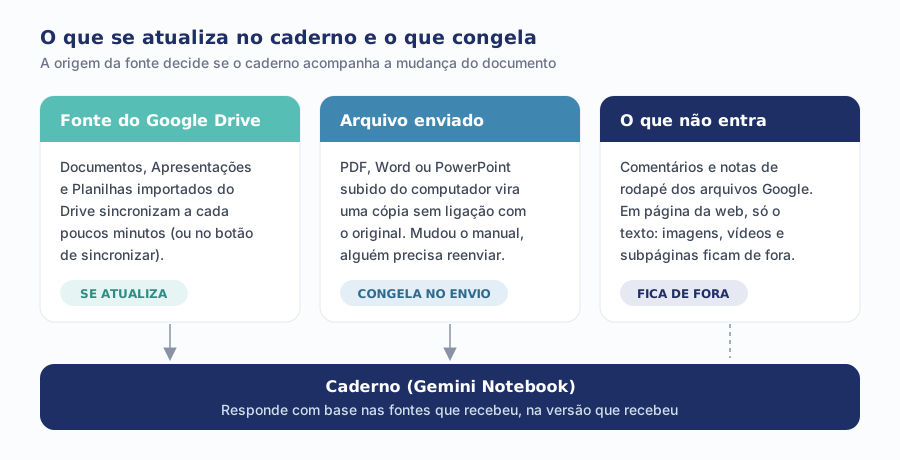
O segundo ponto é mais sutil. Muita marca guarda decisões importantes nos comentários do documento: “não usar esta cor em fundo escuro”, “aprovado pela diretoria em março”, “esta frase saiu do discurso”. Como comentários e notas de rodapé não entram, essa camada some. O caderno lê o texto limpo e ignora a conversa que explicava o texto.
A consequência prática é simples: o que é regra precisa estar no corpo do documento. Se a exceção mora num comentário, o caderno não sabe dela, e vai responder ao time como se a exceção não existisse.
Quais são os limites do NotebookLM?
Os limites oficiais que valem para uma base de marca estão em duas páginas da central de ajuda. A “Frequently asked questions” afirma que o limite atual é de 500 mil palavras por fonte ou até 200 MB para envios locais, e que não há limite de páginas. A mesma página diz que PDFs com proteção contra cópia são rejeitados.
| Regra | O que a central de ajuda diz | O que muda para a base da marca |
|---|---|---|
| Tamanho da fonte | Até 500 mil palavras ou 200 MB por arquivo enviado; sem limite de páginas | Raramente é o gargalo; o manual inteiro cabe numa fonte |
| Quantidade de fontes | Até 50 por caderno no plano gratuito | Obriga a escolher: juntar documentos curtos e evitar fonte duplicada |
| Planilhas Google | Limitadas a 100 mil tokens | Tabela de serviços muito grande pode precisar ser dividida |
| Apresentações Google | Até 100 slides | Deck institucional longo pode não entrar inteiro |
| Página da web | Só o texto; sem imagens, vídeos ou subpáginas; paywall não entra | Cada página do site é uma fonte separada |
| PDF protegido | Rejeitado quando tem proteção contra cópia | Manual “trancado” precisa de versão aberta |
| Comentários e rodapé | Não são importados dos arquivos Google | Regra escrita em comentário não chega ao caderno |
Google, Central de Ajuda do Gemini Notebook: “Add or discover new sources for your notebook” e “Frequently asked questions”, consultadas em 18/10/2026.
Para a maioria das marcas, o tamanho da fonte não é problema. O limite que pesa no dia a dia é o de 50 fontes por caderno no plano gratuito: quem joga ali cada post, cada proposta e cada versão do manual estoura rápido e, pior, mistura versões que se contradizem.
Os planos pagos e as contas corporativas mudam esses números, mas as tabelas publicadas por terceiros divergem entre si. Se a empresa vai depender de um limite maior, confira na própria central de ajuda, com a conta que vai usar, antes de decidir.
Como montar a base da marca no NotebookLM, passo a passo?
O caminho abaixo parte de uma premissa: a versão oficial da marca mora fora do caderno, em documentos com dono e data de revisão. O caderno é o lugar onde o time consulta essa versão.
1. Escolha uma conta da empresa, não a pessoal
O caderno pertence a quem o criou. Montado numa conta pessoal, ele sai da empresa junto com a pessoa. A central de ajuda indica que contas de Google Workspace, Workspace for Education e Google Cloud têm limites maiores e proteção de dados de nível empresarial, e é por isso que, para uso corporativo, a conta do domínio da empresa é o ponto de partida.
2. Converta as regras em Documentos Google no Drive
Manual, tom de voz, portfólio de serviços, perguntas frequentes e políticas comerciais ficam como Documentos Google numa pasta com acesso controlado. É o formato que sincroniza sozinho. Se o manual só existe em PDF diagramado, mantenha o PDF para uso visual e crie um documento-texto com as regras escritas para o caderno.
3. Tire as regras dos comentários
Antes de importar, revise os comentários de cada documento. Toda decisão que vale como regra sobe para o corpo do texto. Comentário serve para discutir; o caderno só enxerga o que foi decidido e escrito.
4. Dê dono e data a cada fonte
No topo de cada documento, escreva quem responde por ele e quando foi revisado pela última vez. Assim, quando o caderno citar a fonte, o time sabe se aquela informação é confiável e a quem perguntar se não for.
5. Separe cadernos por uso, não por departamento
Um caderno para o atendimento, outro para o comercial, outro para a criação. Cada um com as fontes que aquele uso precisa, o que ajuda a ficar abaixo do limite de fontes e reduz a chance de a resposta misturar uma regra de campanha com uma política de contrato.
6. Teste com as perguntas reais do time
Antes de abrir o caderno para todos, faça a ele as dez perguntas que o time mais ouve de clientes. Se a resposta erra, o problema quase sempre está na fonte: falta a informação, ela está num comentário ou há duas versões em conflito. Corrija na fonte, não no chat.
Como compartilhar o caderno com o time sem expor o que não deve?
O compartilhamento é simples, e é justamente por isso que merece cuidado. As regras estão na página “Create a notebook in Gemini Notebook”, da central de ajuda.
O aviso no fim do dado é o que mais importa para a empresa. A visualização só de chat parece uma forma de deixar o time perguntar sem ver os documentos, mas a própria central diz que ela não funciona como trava. Se uma fonte não pode ser vista por quem tem acesso ao caderno, ela não deve estar no caderno. Margem de preço, contrato de cliente e dado pessoal ficam fora.
Há mais três regras que valem conhecer. Contas pessoais do Gmail podem compartilhar um caderno com até 50 pessoas, mas não com grupos do Google. O caderno pode ser tornado público, e aí qualquer pessoa com conta Google e o link consegue abrir. E os artefatos compartilhados por link podem ser vistos por quem tiver o link, mesmo sem estar conectado a uma conta Google. Antes de mandar o link de um resumo para um cliente, confira o que mais aquele link abre.
Também vale olhar o ícone do caderno: o cadeado indica que ele é privado, o ícone de compartilhado indica acesso individual, e o globo indica que o caderno está público. É uma conferência de dois segundos que evita um vazamento difícil de desfazer.
NotebookLM ou ChatGPT: qual usar para a base da marca?
A pergunta aparece muito na busca, mas a resposta depende de qual problema a empresa quer resolver. O NotebookLM foi desenhado para responder a partir das fontes do caderno. Assistentes de uso geral, como o ChatGPT, também aceitam arquivos e instruções, mas cada ferramenta tem regras próprias sobre o que se atualiza e o que fica parado.
Analisamos a mesma questão no ChatGPT no artigo sobre o GPT personalizado e a base da marca que envelhece dentro dele: lá também o arquivo enviado congela, e a decisão de onde manter a versão oficial pesa mais do que a escolha da ferramenta. A conclusão vale aqui: escolha a ferramenta pelo uso, e mantenha a base fora de todas elas.
| Uso na empresa | O que vai no caderno | O que fica fora |
|---|---|---|
| Atendimento e SAC | Perguntas frequentes aprovadas, política de troca, tom de voz, contatos oficiais | Dados de clientes, histórico de reclamações com nome |
| Comercial | Portfólio de serviços, casos publicados, argumentos por segmento | Margem, desconto negociado, contratos |
| Criação e agência | Manual de identidade em texto, tom de voz, exemplos aprovados | Arquivos de trabalho em versão de rascunho |
| RH e integração | Cultura, código de conduta, processos públicos internos | Salários, avaliações individuais, dados pessoais |
| Diretoria | Planejamento aprovado, posicionamento, mensagens-chave | Tudo o que não pode ser lido por quem tem acesso ao caderno |
Recomendação da Alliance, considerando que leitores podem acessar as fontes do caderno mesmo na visualização só de chat (Central de Ajuda do Gemini Notebook, 2026).
O que o caderno não faz pela marca nas IAs públicas?
Este é o limite que nenhum dos primeiros resultados menciona. O caderno responde a quem tem acesso a ele. Ele não ensina o ChatGPT, o Gemini ou a busca do Google a falar certo da sua marca. Quando um cliente pergunta a uma dessas IAs o que a empresa faz, a resposta vem do que está publicado e aberto: site, perfis, imprensa, avaliações, diretórios.
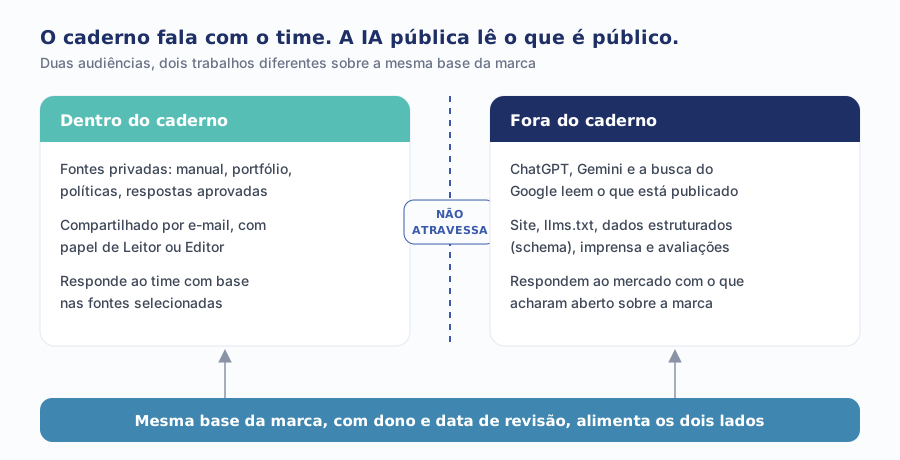
Mesmo um caderno público não resolve. Ele é uma página que alguém precisa receber o link para abrir; não é o lugar onde as IAs públicas vão buscar quem é a sua empresa. Para isso, o trabalho é outro: páginas do site que respondem com clareza o que a empresa faz, dados estruturados que descrevem a organização e os serviços, e arquivos como o llms.txt, que resume o site para leitura por IA.
A boa notícia é que a matéria-prima é a mesma. O documento que diz ao caderno como a empresa apresenta cada serviço é o mesmo que alimenta a página do serviço no site. Por isso a base da marca precisa ser pensada uma vez, com dono e revisão, e publicada em dois sentidos: para dentro, no caderno; para fora, no conteúdo público.
Quais são os erros mais comuns ao usar o NotebookLM na empresa?
- Subir o PDF do manual e esquecer. O arquivo enviado não acompanha a revisão do original. Seis meses depois, o caderno ensina ao time uma regra que a marca já trocou.
- Deixar regra em comentário. Comentários e notas de rodapé não entram no caderno. A exceção que só existe ali não existe para a IA.
- Misturar versões. Manual de 2024 e de 2026 no mesmo caderno, e a resposta pega um pedaço de cada.
- Usar a visualização só de chat como trava. A própria central de ajuda avisa que leitores ainda podem chegar às fontes.
- Montar na conta pessoal de alguém. Quando a pessoa sai, o caderno sai com ela.
- Contar com o caderno para a reputação externa. Ele não muda o que o ChatGPT ou a busca dizem sobre a marca.
- Corrigir no chat em vez de corrigir na fonte. A conversa ajuda naquela pergunta; a próxima pessoa recebe o erro de novo.
Como saber se a base da marca no caderno está funcionando?
- Taxa de acerto nas perguntas reais. Mantenha uma lista fixa de 10 a 20 perguntas que o time ouve de clientes e refaça todo mês. Conte quantas o caderno acerta com a versão atual.
- Idade das fontes. Liste cada fonte com a data da última revisão. Fonte enviada há mais de um ciclo de revisão sem conferência é suspeita.
- Proporção de fontes do Drive. Quanto mais da base vem de documentos do Drive, menos ela depende de alguém lembrar de reenviar arquivo.
- Perguntas sem resposta. Quando o caderno não encontra a informação, anote. Essa lista é a pauta da próxima revisão da base.
- Revisão de acesso. A cada trimestre, confira quem é leitor, quem é editor e se algum caderno ficou público sem querer.
Se o objetivo for ir além do uso interno e entender como a marca aparece no digital como um todo, o diagnóstico de marketing gratuito da Alliance avalia presença digital, conteúdo, dados e tecnologia, e mostra onde a base da marca tem lacuna.
Por onde começar hoje?
Comece pequeno e pelo que mais erra. Escolha um uso, o atendimento por exemplo, e liste as cinco fontes de que ele precisa. Converta essas fontes em Documentos Google numa pasta da empresa, tire as regras dos comentários e escreva no topo de cada uma o dono e a data de revisão.
Depois crie o caderno numa conta da empresa, importe as fontes pelo Drive e faça as perguntas reais do time. O que errar, corrija na fonte. Só então compartilhe, como Leitor, com quem precisa. E lembre que esse é metade do trabalho: a outra metade é levar a mesma base para o conteúdo público, que é o que as IAs do mercado leem.