

Quem procura “tableau” no Google encontra de tudo: leilão de quadros, pintura, tableau vivant. Este artigo trata do outro Tableau, o software de BI que empresas usam para transformar planilhas e bancos de dados em painéis interativos. E trata de um detalhe que quase nenhum guia sobre ele menciona com a clareza que o assunto pede.
O detalhe é o Tableau Public, a porta de entrada gratuita da ferramenta. Ele é ótimo para aprender e para portfólio, mas publica o trabalho num perfil aberto, de onde qualquer pessoa pode baixar a pasta de trabalho e a base. Abaixo, o que é cada produto da suíte, o que diz a documentação oficial sobre privacidade, qual edição usar com dado de cliente e como decidir, em dois minutos, se um painel pode ou não ir a público.
O que é o Tableau e para que serve?
O Tableau é uma plataforma de análise e visualização de dados, hoje parte da Salesforce. Você conecta uma fonte — uma planilha, um banco de dados, um sistema na nuvem —, arrasta campos para montar gráficos e combina esses gráficos em painéis interativos, que filtram e se recalculam conforme quem lê clica.
Na prática, ele serve para o mesmo que qualquer ferramenta de business intelligence: dar à gestão uma visão única de números que estão espalhados. Vendas por região, funil de marketing, estoque, atendimento. A força do Tableau sempre foi a exploração visual — a facilidade de testar um cruzamento e ver o resultado na hora, sem escrever código.
O que o Tableau não faz sozinho é decidir quais números importam nem garantir que eles batem entre si. Como em qualquer projeto de BI, a ferramenta é a última camada. Antes dela vêm a definição dos indicadores, a limpeza e o modelo de dados — e é ali que a maioria dos painéis dá certo ou fracassa.
Quais são os produtos do Tableau hoje?
O nome “Tableau” cobre uma família de produtos, e boa parte da confusão nas buscas vem daí. Os principais, pelo que a própria documentação descreve, cabem numa tabela. Um aviso de nomenclatura: o antigo Tableau Online agora se chama Tableau Cloud, como registram as notas de versão do Tableau Cloud — muito conteúdo antigo ainda usa o nome velho.
| Produto | O que faz | Onde o trabalho fica |
|---|---|---|
| Tableau Desktop | Aplicativo para conectar dados e criar visualizações e painéis | No computador; publica conforme a edição |
| Tableau Prep Builder | Prepara a base: junta, limpa e reorganiza dados num fluxo visual | No computador; fluxos podem ser publicados no Cloud ou Server |
| Tableau Cloud | Versão hospedada pela Tableau para publicar e compartilhar com controle de acesso | Na nuvem da Tableau, em um “site” da empresa |
| Tableau Server | A mesma função de compartilhamento, instalada na infraestrutura da empresa | Nos servidores da própria empresa |
| Tableau Public | Plataforma gratuita para publicar visualizações num perfil aberto | Na web, visível e baixável por qualquer pessoa |
| Tableau Pulse | Acompanha métricas definidas e envia alertas e insights sobre mudanças | Dentro do Tableau Cloud |
Documentação oficial da Tableau (Ajuda do Tableau Desktop, do Prep e do Tableau Cloud), consultada em 18/10/2026.
Dois produtos merecem nota. O Tableau Prep Builder é a ferramenta de preparação: você monta um fluxo com etapas como filtrar, dividir, renomear, pivotar e unir tabelas, e o resultado alimenta os painéis. Já o Tableau Pulse, segundo a documentação do Pulse, ajuda a monitorar métricas no fluxo de trabalho e detecta tendências e pontos fora da curva; parte dos recursos de IA depende da edição Tableau+.
O que é o Tableau Public?
O Tableau Public é a plataforma gratuita da Tableau para publicar visualizações na web. Cada pessoa tem um perfil, como uma vitrine, onde ficam os painéis que publicou. É lá que analistas montam portfólio, jornalistas publicam gráficos de dados abertos e estudantes praticam.
Para publicar, você usa o Tableau Desktop — na Public Edition, gratuita, ou na Professional, paga — e escolhe salvar no Tableau Public, entrando com a conta do perfil. Ao salvar, a Tableau cria uma cópia extraída dos dados da conexão e a envia junto com a pasta de trabalho. Esse ponto é o centro de tudo o que vem a seguir: o dado viaja com o painel.
Entre os primeiros resultados do Google para “tableau”, o Public costuma aparecer como “a versão gratuita” ou como algo “acessível sem senha”. As duas descrições estão corretas e são incompletas. O que falta dizer é o que a própria Tableau escreve na página de publicação.
Quem pode baixar os seus dados no Tableau Public?
Qualquer pessoa. A Ajuda do Tableau Desktop, na página que ensina a publicar no Tableau Public, abre com um aviso direto sobre privacidade.
Repare no que está sendo dito. Não é só o gráfico que fica exposto: é a fonte de dados. Um painel que mostra o faturamento por estado pode carregar, por baixo, a tabela linha a linha que gerou aquele total — com nome de cliente, valor de cada pedido e o que mais estiver na base conectada.
Existe um botão para impedir o download? Uma resposta aceita no fórum oficial da comunidade, de 2019, descreve uma opção por pasta de trabalho, “Allow workbook and its data to be downloaded by others”, acessível em “Edit Details” abaixo da visualização, além de um padrão nas configurações do perfil (discussão na Trailblazer Community). A página oficial de publicação, porém, não menciona esse controle — e a interface pode ter mudado desde então.
Mesmo que o download esteja desligado, a visualização continua pública: o que aparece na tela, nos rótulos e nas dicas ao passar o mouse pode ser lido e copiado por qualquer um. A orientação da própria Tableau é outra, e mais simples: para trabalhar com dados privados, não publique — salve localmente.
Qual a diferença entre Public Edition, Free Edition e Professional?
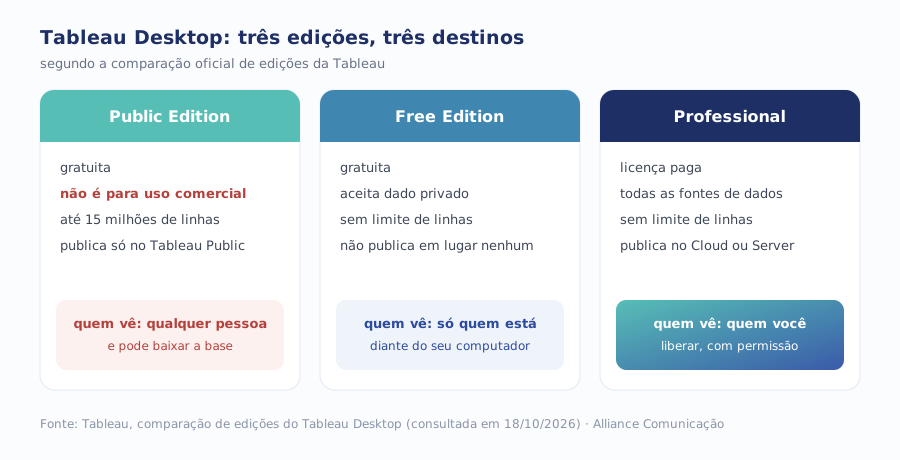
Aqui está a escolha que importa, e ela mudou de forma pouco divulgada. A Tableau mantém hoje três edições do Tableau Desktop, e a página oficial de comparação deixa claro para quem é cada uma. A mais conhecida, a Public Edition, traz uma restrição que muita gente ignora.
| Public Edition | Free Edition | Professional | |
|---|---|---|---|
| Licença | Gratuita | Gratuita | Paga |
| Uso comercial | Não | Sim, para indivíduos e empresas | Sim |
| Linhas por fonte de dados | Até 15 milhões | Sem limite | Sem limite |
| Salvar no computador | Sim | Sim | Sim |
| Publicar no Tableau Public | Sim | Não | Sim |
| Publicar no Tableau Cloud ou Server | Não | Não | Sim |
| Compartilhar pasta de trabalho empacotada | Não | Não | Sim |
| Fontes de dados | Conjunto limitado (Excel, texto, JSON, PDF, Google Drive, entre outras) | Mais amplo, sem fontes publicadas no Cloud ou Server | Todas |
| Armazenamento na nuvem | 10 GB no Tableau Public | Não tem | Conforme o Cloud ou o Server contratado |
| Suporte | Comunidade e documentação | Comunidade e documentação | Não detalhado na comparação |
Tableau, comparação oficial de edições do Tableau Desktop, consultada em 18/10/2026. O suporte da Professional não é detalhado na página; as duas edições gratuitas contam só com recursos da comunidade.
A consequência prática é dupla. Primeiro: a Public Edition, que a própria página de publicação indica para quem quer salvar localmente e trabalhar offline, não é a edição certa para projeto de empresa, porque não é para uso comercial. Para analisar dado privado sem pagar, a edição indicada é a Free Edition.
Segundo: a Free Edition resolve a análise, mas não o compartilhamento. Ela não publica em lugar nenhum e não compartilha pasta empacotada. Serve para o analista que explora a base no próprio computador e leva as conclusões para uma reunião; não serve para o painel que a diretoria abre toda segunda-feira.
Onde deve ficar o painel com dado de cliente?
Se o painel precisa ser visto por mais de uma pessoa e tem dado de cliente, dado pessoal ou número interno, ele precisa de um ambiente com login e permissão por pessoa. No Tableau, isso significa Tableau Cloud, hospedado pela Tableau, ou Tableau Server, instalado na infraestrutura da empresa. Os dois exigem licença paga.
No Cloud, cada empresa tem um “site”, e a capacidade dele depende da edição contratada. A Tableau publica esses limites numa página própria da documentação.
Para a maioria das empresas de pequeno e médio porte, 1 TB é folga. O limite que costuma pesar antes é outro: a mesma página registra, por exemplo, até 15 atualizações de extração simultâneas na edição Standard e 120 minutos por atualização. Quem tem base grande e quer dado fresco várias vezes ao dia deve olhar esses números antes do armazenamento.
A escolha entre Cloud e Server é mais de operação do que de recurso. O Cloud tira da empresa o trabalho de manter servidor, atualizar versão e cuidar de disponibilidade. O Server faz sentido quando há exigência de manter o dado na própria infraestrutura e equipe para administrá-la.
Como publicar no Tableau sem expor o que não deve?
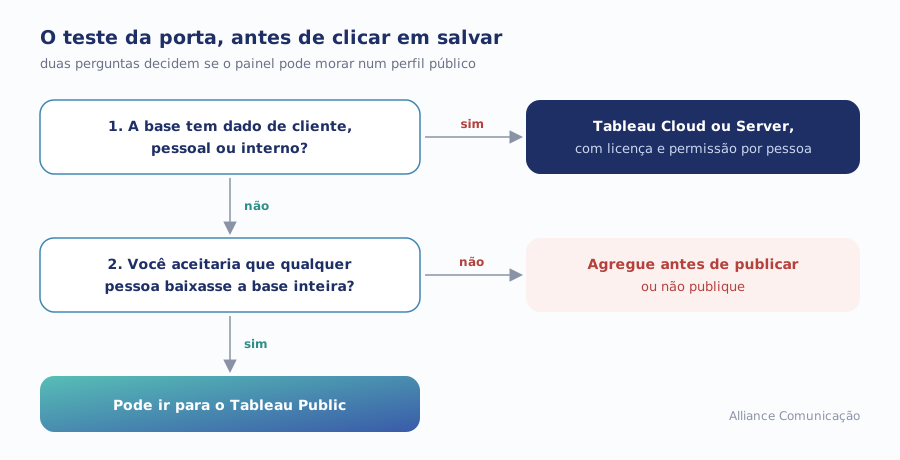
A regra cabe numa frase: trate tudo o que vai para o Tableau Public como publicado na internet, com a base junto. A partir dela, o processo fica assim.
1. Classifique a base antes de abrir o Tableau
Antes de qualquer gráfico, responda: esta base tem nome, e-mail, CPF, valor de pedido, margem, meta ou qualquer coisa que a empresa não publicaria no site? Se tiver, a decisão está tomada — o painel não vai para o Public, e o resto do processo é sobre Cloud ou Server.
2. Escolha a edição pela finalidade, não pelo preço
Aprender e montar portfólio com dado aberto: Public Edition. Analisar dado da empresa sozinho, sem compartilhar: Free Edition. Compartilhar com equipe, cliente ou diretoria: Professional com Cloud ou Server. Usar a Public Edition em projeto comercial contraria a própria descrição da edição.
3. Se for publicar, publique só o agregado
Para um painel público com dado próprio — um estudo de mercado, um indicador do setor —, prepare antes uma base já resumida: totais por mês, por região, por categoria. O Tableau Prep ajuda nisso. Se alguém baixar, vai encontrar o mesmo que já está na tela, e nada além.
4. Confira o que foi junto e revise o perfil
Depois de publicar, faça o teste da janela anônima. Revise também as visualizações antigas: perfis acumulam painéis de teste feitos com a planilha de verdade “só para ver como ficava”. Ocultar uma visualização do perfil não é o mesmo que apagá-la; para tirar o dado do ar, o caminho seguro é excluir.
Quais os erros mais comuns com o Tableau Public?
- Publicar o painel de teste com a base real. É o erro mais frequente: alguém aprende com a Public Edition usando a planilha do trabalho, porque é a que tem à mão.
- Confiar que “ninguém vai achar”. O perfil é público por definição, e a própria Tableau diz que o conteúdo é livremente acessível. Pouco tráfego não é proteção.
- Achar que ocultar é o mesmo que proteger. Esconder a visualização da vitrine do perfil não a apaga: enquanto ela continuar publicada, trate o dado como exposto.
- Esquecer que o dado viaja junto. A publicação cria uma extração da fonte; o que estava na conexão vai para o servidor público, inclusive colunas que nenhum gráfico usa.
- Usar a Public Edition em projeto de cliente. Além do risco de exposição, a edição não é para uso comercial.
- Embutir o painel público no site da empresa achando que vira privado. O painel embutido continua hospedado no Tableau Public, com as mesmas regras.
Todos esses erros têm a mesma raiz: tratar o Tableau Public como “a versão grátis” do produto, quando ele é, na verdade, uma plataforma de publicação. A diferença entre as edições não é de recurso, é de destino.
Tableau ou Power BI: qual é melhor?
Depende menos da ferramenta e mais do ambiente da empresa. O Power BI, da Microsoft, costuma entrar com naturalidade onde já existe Microsoft 365; o Tableau tende a ser escolhido por equipes que priorizam exploração visual, e se encaixa bem onde a Salesforce já é o CRM. As duas fazem o essencial de um BI: conectar, modelar, visualizar e compartilhar com permissão.
A pergunta da privacidade vale para as duas. No Power BI, a opção “Publicar na web” tem aviso parecido: segundo a documentação da Microsoft, qualquer pessoa na internet vê o relatório, sem login, e pode chegar ao dado detalhado do modelo mesmo que o relatório não o mostre. E também existe a questão de quem paga licença para ver o painel — tema que detalhamos em quem paga licença do Power BI Pro só para ver o painel. Antes de comparar recursos, compare o custo de quem vai ler, não só de quem vai criar.
Um critério prático: se a empresa ainda não sabe quais indicadores quer acompanhar, nenhuma das duas resolve. Vale começar pela definição das métricas e pela origem de cada número, e só então escolher a ferramenta que o time vai conseguir manter.
Quanto custa o Tableau?
O Tableau Public, a Public Edition e a Free Edition do Desktop são gratuitos. As licenças pagas — Professional, Cloud, Server e as edições Enterprise, Cloud+ e Tableau+ — têm preço por usuário e por tipo de licença, publicado na página de preços da Tableau.
Não reproduzimos valores aqui de propósito. Os preços variam por edição, moeda, contrato e período, e os números que circulam em artigos costumam vir sem fonte nem data. Para orçar, consulte a página oficial ou um parceiro autorizado no momento da compra, e some ao valor da licença o custo de preparar os dados e manter os painéis — que, em projetos de BI, raramente é o menor.
O que muda por tipo de uso?
| Situação | Edição indicada | Pode usar o Tableau Public? |
|---|---|---|
| Estudante ou profissional aprendendo com dado aberto | Public Edition | Sim, é para isso |
| Portfólio de analista com dados públicos | Public Edition | Sim |
| Analista explorando base interna, sem compartilhar | Free Edition | Não |
| Painel de vendas ou marketing para a equipe | Professional + Cloud ou Server | Não |
| Relatório para cliente da agência | Professional + Cloud ou Server | Não |
| Estudo de mercado para divulgação, com dado agregado | Professional ou Public Edition, conforme o uso | Sim, só com a base resumida |
Síntese da Alliance a partir da comparação oficial de edições e da página de publicação no Tableau Public, consultadas em 18/10/2026.
A última linha é a única zona cinzenta. Publicar um estudo próprio para gerar autoridade é um uso legítimo do Tableau Public, desde que a base publicada seja a resumida e que a edição usada para produzi-lo seja compatível com uso comercial.
Por onde começar hoje
- Faça o teste da janela anônima no perfil do Tableau Public da empresa e dos analistas que trabalham com vocês.
- Exclua qualquer visualização publicada com dado de cliente, pessoal ou interno — não basta ocultar.
- Liste quem usa o Tableau Desktop e em qual edição; troque a Public Edition pela Free Edition onde houver dado da empresa.
- Para os painéis que precisam ser compartilhados, defina se vão para o Tableau Cloud ou o Server e quem precisa de licença.
- Antes de construir mais painéis, revise quais indicadores importam e de onde vem cada número.
Se a empresa está montando ou revendo seus painéis, a equipe de BI e dashboards da Alliance ajuda a escolher a ferramenta, preparar os dados e definir quem vê o quê. E, se o problema ainda é anterior — saber quais números acompanhar —, o diagnóstico gratuito de marketing mostra onde a mensuração está fraca antes de qualquer licença.