

Toda equipe de marketing que usa IA esbarra no mesmo problema: cada pessoa explica a marca do seu jeito para o assistente, e cada resposta sai com um tom diferente. A solução óbvia é dar à IA uma fonte única, com o manual, a voz e os textos aprovados. Na empresa que vive no Microsoft 365, essa fonte pode ser um Copilot Notebook.
Os guias que circulam mostram como criar o notebook, resumir documentos e gerar áudio. Este vai além: trata o notebook como a base da marca do time e explica as três regras da documentação oficial que decidem se ele funciona. Quantos arquivos o Copilot realmente lê, o que acontece com os arquivos quando o notebook é compartilhado e por que apagar um notebook exige cuidado. As informações foram conferidas nas páginas de suporte da Microsoft atualizadas em novembro de 2026.
O que é o Copilot Notebooks?
Segundo a Microsoft, os Copilot Notebooks são espaços de trabalho com IA onde se reúnem conteúdos e fontes para que o Copilot entenda o quadro completo. A pessoa adiciona documentos, páginas e links a um notebook e, a partir daí, as perguntas feitas ali são respondidas com base nesse material.
A diferença para o chat comum do Copilot está no recorte. No notebook, o Copilot não consulta o OneDrive inteiro, o e-mail, as conversas do Teams ou a web: usa só as referências que foram adicionadas. É o que torna o recurso útil para a marca. Em vez de procurar em todo o acervo da empresa, o assistente responde a partir de um conjunto escolhido e conferido.
O recurso está integrado ao Microsoft 365 e pode ser acessado pelo aplicativo do Copilot e pelo OneNote.
Como funcionam os Copilot Notebooks?
O funcionamento tem três camadas: as referências, as instruções e as respostas.
- Referências: documentos do Word, apresentações do PowerPoint, planilhas do Excel, PDFs, páginas do Copilot, componentes do Loop, páginas e notebooks do OneNote, além de endereços da web específicos.
- Instruções personalizadas: orientações fixas sobre como responder, como tom e formato. É aqui que entra a voz da marca.
- Respostas: resumos, análises, rascunhos de e-mail, planos e relatórios, e respostas a perguntas, todos apoiados no conteúdo do notebook.
Há também o resumo em áudio, para ouvir o material em deslocamento, disponível em português e em outras sete línguas. E há limites: o notebook não gera imagens nem visualizações de dados, então gráficos e peças visuais ficam para outras ferramentas.
Os detalhes estão na página “How Microsoft 365 Copilot Notebooks works”, do suporte da Microsoft, que é a fonte das regras descritas a seguir.
Quem pode usar o Copilot Notebooks?
O recurso está disponível para usuários com licença do Microsoft Copilot e do Copilot Chat, e também para assinantes dos planos Microsoft 365 Personal, Family, Premium e Pro. Há uma exigência que costuma passar despercebida: para criar notebooks, a conta precisa de uma licença (plano de serviço) de SharePoint ou OneDrive.
O tipo de licença muda o que pode entrar no notebook. A Microsoft separa as fontes em padrão e premium:
| Copilot Chat | Microsoft Copilot | |
|---|---|---|
| Fontes padrão: PDF, Word, Excel, PowerPoint, páginas do Copilot, imagens, áudio, URLs externas | sim | sim |
| Fontes premium: Teams, conteúdo do SharePoint e do OneDrive, URLs internas | não | sim |
| Criar notebook | exige plano de SharePoint ou OneDrive | exige plano de SharePoint ou OneDrive |
Microsoft Support, “Share a Microsoft 365 Copilot Notebook”, atualizado em novembro de 2026.
Para a base da marca, isso pesa. Se o manual e os textos aprovados estão numa pasta do SharePoint, quem só tem Copilot Chat não acessa essa fonte pelo notebook. Antes de montar a base, vale conferir que licença tem cada pessoa que vai usá-la. As diferenças de licença e de permissão no tenant estão no guia sobre o arquivo que o Microsoft 365 Copilot já pode ler.
Por que usar o notebook como base da marca?
Porque ele resolve o problema do contexto repetido. Sem uma base, cada redator cola o manual no chat, ou não cola e torce. Com o notebook, a equipe pergunta num lugar onde a marca já está explicada, com as mesmas fontes e as mesmas instruções para todos.
Os usos mais comuns de uma base da marca no notebook:
- rascunhar posts, e-mails e textos de site no tom aprovado;
- conferir se uma peça segue o manual de identidade e o guia de voz;
- responder dúvidas do time sobre posicionamento, produtos e mensagens-chave;
- integrar quem chega à equipe ou à agência, com um resumo em áudio do material da marca;
- preparar briefings a partir das apresentações institucionais e das campanhas anteriores.
É a mesma ideia de uma base de conhecimento de marca para IA, aplicada à ferramenta que a empresa já paga. O que muda de uma ferramenta para outra são as regras do recipiente, e no Copilot Notebooks três delas mandam.
Quantos arquivos cabem num Copilot Notebook?
A primeira regra é o teto de leitura. A documentação diz que o Copilot pode usar até 300 arquivos de um notebook para gerar respostas. E há uma segunda camada, que é a que confunde: quando a referência é um local compartilhado, como uma pasta ou um site do SharePoint, o Copilot considera os arquivos a que a pessoa tem acesso ali e escolhe até 300 dos mais relevantes para cada pergunta.
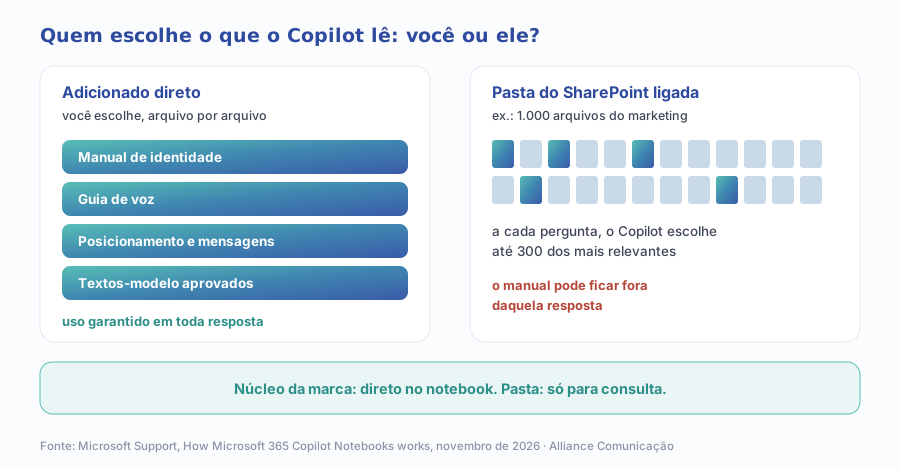
Na prática, ligar a pasta inteira do marketing ao notebook parece a solução mais simples, mas transfere ao Copilot a escolha do que ler. Se a pasta tem mil arquivos, entre rascunhos, versões antigas e peças de campanha, o manual de identidade pode não estar entre os 300 escolhidos para uma pergunta. A resposta sai, e sai sem a regra que mais importava.
A saída é separar o núcleo da periferia. O núcleo, com manual, guia de voz, posicionamento e textos-modelo, vai direto para o notebook, arquivo por arquivo. A periferia, com acervo de campanhas e materiais de apoio, pode entrar por pasta, sabendo que é consulta e não regra.
Como compartilhar um Copilot Notebook, e o que o convite abre?
Compartilhar é simples: abre-se o notebook, clica-se em Compartilhar, no canto superior direito, digitam-se os nomes ou e-mails e confirma-se o convite. O ícone de pessoas ao lado mostra com quantos o notebook está compartilhado.
A segunda regra está no efeito do convite. Segundo a página de compartilhamento do suporte da Microsoft, os destinatários são convidados automaticamente para todos os arquivos ligados, para que o Copilot possa dar respostas fundamentadas desde o início. A condição é que quem compartilha tenha permissão de compartilhamento de cada arquivo. Quando não tem, o destinatário precisa pedir acesso arquivo por arquivo, e alguns podem continuar restritos se a permissão não puder ser transferida.
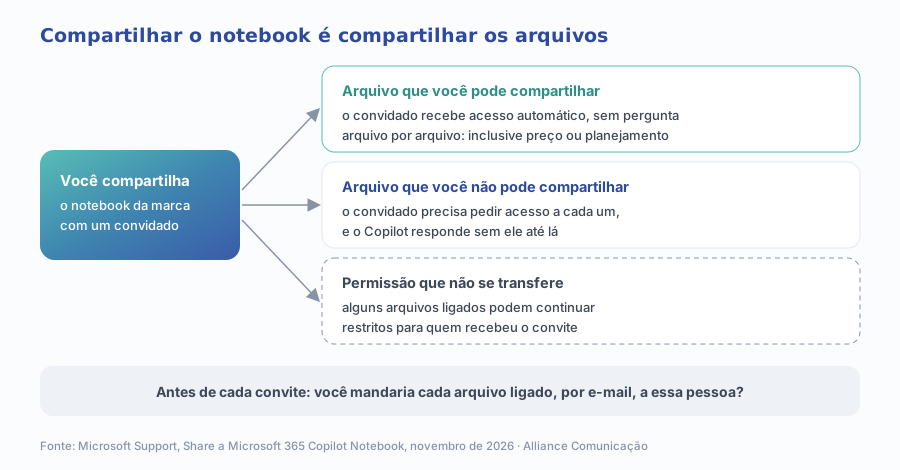
Para a base da marca, isso muda o cuidado. Se o notebook tem, além do manual, uma planilha de preços, um relatório de pesquisa ou o planejamento do ano, convidar um freelancer ou um parceiro de agência para o notebook pode abrir esses arquivos para ele. O convite não pergunta arquivo por arquivo; ele segue a permissão de quem compartilha.
Há ainda o caso do OneNote: quando o notebook usa conteúdo de um bloco do OneNote, a orientação é compartilhar o bloco inteiro para que o destinatário acesse esse conteúdo. De novo, o que se compartilha é maior do que a página que interessava.
O que acontece quando um notebook é excluído?
A terceira regra é curta: excluir uma página ou um notebook do Copilot é, por ora, permanente e não pode ser desfeito. A Microsoft informa que uma lixeira para recuperar notebooks está em desenvolvimento, e que a das páginas do Copilot deve chegar antes.
Enquanto isso não muda, a base da marca precisa de proteção simples. As instruções personalizadas, que levam a voz da marca, devem estar guardadas também num documento comum, fora do notebook. A lista de arquivos ligados também. E a permissão de excluir deve ficar com poucas pessoas, de preferência com quem é dono da base.
Como montar a base da marca no Copilot Notebooks, passo a passo?
1. Defina quem é dono da base
Uma pessoa responde pelo notebook: decide o que entra, atualiza as instruções e aprova os convites. Sem dono, a base vira uma pasta a mais, e o conteúdo envelhece sem ninguém perceber.
2. Separe núcleo e periferia
| Camada | O que entra | Como entra | Por quê |
|---|---|---|---|
| Núcleo | manual de identidade, guia de voz, posicionamento, mensagens-chave, textos-modelo aprovados | arquivo por arquivo, direto no notebook | garante que o Copilot use sempre |
| Periferia | campanhas anteriores, apresentações, estudos de caso públicos | por pasta ou site do SharePoint | consulta, e o Copilot escolhe até 300 por pergunta |
| Fora | preços, contratos, dados de clientes, planejamento confidencial | não entra | o convite abriria esses arquivos para quem recebe o notebook |
Organização sugerida pela Alliance Comunicação a partir das regras da documentação da Microsoft.
3. Escreva as instruções personalizadas
As instruções definem tom e formato de todas as respostas do notebook. Escreva-as como um briefing curto: quem é a marca, como ela fala, que palavras evita, como trata o cliente e o que fazer quando a resposta não estiver no material. Guarde uma cópia fora do notebook.
4. Teste antes de abrir para o time
Faça ao notebook as dez perguntas que o time mais faz sobre a marca e confira se as respostas citam o material certo. Se uma regra do manual não aparece, o arquivo provavelmente não está no núcleo.
- Como a marca se apresenta em uma frase?
- Que palavras e expressões a marca evita?
- Como responder a um cliente insatisfeito no tom da marca?
- Quais são as três mensagens-chave do produto principal?
- Que cores e fontes o manual define, e em que ordem de uso?
Repita o teste com perguntas que o material não responde, como o preço de um serviço ou a data de uma campanha futura. A resposta certa, nesse caso, é admitir que a informação não está no notebook. Se o Copilot completar a lacuna com algo plausível, reforce nas instruções personalizadas o que fazer quando o material não cobre a pergunta. É esse comportamento que separa uma base confiável de um gerador de texto com verniz de marca.
5. Revise a lista de arquivos antes de cada convite
Antes de convidar alguém, refaça o teste do destaque acima. Para quem é de fora da empresa, a regra mais segura é um notebook separado, só com o que pode ser enviado a ele.
Copilot Notebooks ou NotebookLM: qual a diferença?
Os dois partem da mesma ideia, a de um assistente que responde a partir de fontes escolhidas, mas vivem em ecossistemas diferentes. O Copilot Notebooks está dentro do Microsoft 365, lê Word, Excel, PowerPoint, OneNote e, com a licença certa, SharePoint e Teams. O NotebookLM é do Google e trabalha melhor com o que já está no ecossistema dele.
A escolha costuma seguir o pacote que a empresa já usa. O que não muda é o método: núcleo bem definido, dono da base, instruções guardadas e cuidado com o compartilhamento. O guia sobre a base da marca que se atualiza no NotebookLM mostra as regras do lado do Google.
Os Copilot Notebooks são seguros para dados da empresa?
A documentação da Microsoft afirma que, no notebook, o Copilot não acessa o OneDrive inteiro, o e-mail, as conversas do Teams nem a web: usa apenas as referências adicionadas, e a pessoa mantém o controle do que ele vê. A página também remete à documentação de conformidade e de privacidade do Microsoft 365 Copilot, que a área de TI deve conferir.
O risco maior, portanto, não está no que o Copilot lê, e sim no que as pessoas compartilham. O notebook herda as permissões dos arquivos, e o convite abre os arquivos ligados. Uma base da marca segura é uma base com dono, com a camada “fora” respeitada e com convites revisados.
Quais são os erros mais comuns com Copilot Notebooks na empresa?
- Ligar a pasta inteira e esperar que o Copilot leia tudo. Num local compartilhado ele escolhe até 300 arquivos por pergunta, e o manual pode ficar de fora.
- Compartilhar o notebook sem olhar os arquivos ligados. O convite abre cada arquivo que quem compartilha pode compartilhar.
- Misturar regra da marca com dado sensível. Preço, contrato e dado de cliente não pertencem à base da marca.
- Não guardar as instruções fora do notebook. A exclusão é permanente, por ora, e leva junto a voz da marca escrita ali.
- Ignorar a licença de quem vai usar. Quem só tem Copilot Chat não acessa as fontes premium, como SharePoint e Teams.
- Não ter dono. Sem responsável, versões antigas convivem com as novas e o Copilot cita as duas.
Por onde começar hoje?
Escolha os dez arquivos que definem a marca, adicione-os um a um a um notebook novo e escreva as instruções de voz num documento à parte antes de colá-las ali. Faça as dez perguntas mais comuns do time, ajuste o que faltar e só então compartilhe, revisando a lista de arquivos ligados a cada convite.
Para saber se a marca está pronta para ser ensinada a uma IA, o diagnóstico de marketing gratuito da Alliance leva cerca de 30 minutos e avalia posicionamento, conteúdo e tecnologia lado a lado. E, para organizar manual, voz e textos aprovados numa base que funcione no Copilot e nas outras ferramentas, conheça o serviço de base de conhecimento de marca para IA da Alliance.