

O pedido chega de várias formas: “queria que o cliente visse o painel dele na área logada do site”, “o franqueado precisa acompanhar as vendas sem pedir planilha”, “o parceiro quer o relatório dentro do nosso portal”. Em todas, o painel já existe no Power BI e falta só um jeito de mostrá-lo a gente de fora da empresa.
O caminho que aparece primeiro no menu é o Publicar na Web, que gera um código de inserção em dois cliques. É também o caminho errado para esse caso. Este artigo separa as três formas de levar um painel para fora do serviço do Power BI, explica como o Power BI Embedded funciona por dentro, quem precisa de licença em cada cenário e como a capacidade é cobrada, sempre pela documentação da Microsoft.
O que é o Power BI Embedded?
É a oferta do Azure que fornece a capacidade para inserir conteúdo do Power BI em aplicativos próprios. A Microsoft descreve o produto como voltado a ISVs e desenvolvedores que querem inserir visuais em seus aplicativos, e ele é vendido em SKUs da família A.
Na prática, o Power BI continua sendo onde o relatório é criado e onde o modelo de dados mora. O que muda é a porta de entrada: em vez de abrir o app.powerbi.com, o usuário vê o relatório dentro do seu site, do seu portal ou do seu sistema, com o seu login e a sua identidade visual.
Vale separar dois nomes que se confundem. Análise integrada do Power BI é o conjunto de técnicas de inserção, que também funciona com capacidades Premium e Fabric. Power BI Embedded é o produto específico do Azure, com SKU A, que a Microsoft associa à solução de inserir para clientes.
Quais são os jeitos de colocar um painel do Power BI num site?
São três caminhos, e eles respondem a perguntas diferentes: quem vai ver, como essa pessoa prova quem é e se ela precisa de licença.
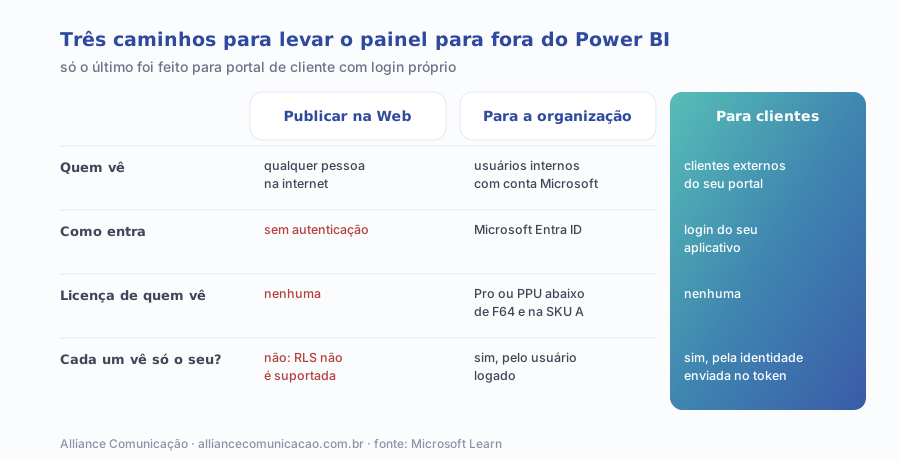
| Publicar na Web | Inserir para a organização | Inserir para clientes | |
|---|---|---|---|
| Também chamado de | Código de inserção público | O usuário possui os dados | O aplicativo possui os dados |
| Para quem | Qualquer pessoa na internet | Usuários internos | Usuários externos |
| Como o usuário entra | Não entra: não há autenticação | Com conta Microsoft Entra ID | Pelo login do seu aplicativo |
| Licença de quem vê | Nenhuma | Pro ou PPU abaixo de F64 e na SKU A | Nenhuma |
| Segurança em nível de linha | Não suportada | Aplicada pelo usuário logado | Aplicada pela identidade no token |
| Capacidade exigida | Não | Sim, ou licença por usuário | Sim: A, EM, P ou F |
Microsoft Learn: Capacidade e SKUs na análise integrada do Power BI, Visão geral da análise integrada e Publicar na Web (consultados em 12/11/2026).
Existe ainda a inserção segura, a opção sem código do serviço do Power BI para colocar o relatório num portal interno por URL ou iFrame. Ela pede que cada visualizador tenha a licença adequada, então resolve intranet e SharePoint, não portal de cliente.
Por que o Publicar na Web não serve para portal de cliente?
Porque ele foi feito para o contrário: publicar dado que pode ser público, como um indicador num blog ou uma pesquisa aberta. O aviso da Microsoft é direto.
Esconder o código de inserção atrás da área logada do seu site não muda isso. O link continua público: quem tiver o endereço, porque copiou do código-fonte da página ou recebeu de alguém, abre o relatório sem passar pelo seu login. E a falta de suporte à segurança em nível de linha impede o único mecanismo que faria cada cliente ver só os dados dele.
A mesma página lista outras limitações que pesam num portal: não há suporte para relatórios com DirectQuery nem com conexão dinâmica ao Analysis Services, os dados ficam em cache por uma hora a partir da consulta e a Microsoft não recomenda o recurso para dados que precisam ser atualizados com frequência. Só é possível criar um código de inserção por relatório.
O controle fica com o administrador do Power BI, na configuração de locatário Publicar na Web, que pode liberar o recurso para toda a organização ou só para grupos de segurança. Já discutimos o lado das licenças desse atalho no artigo sobre quem paga licença Pro só para ver o painel, e o problema equivalente em outra ferramenta no texto sobre o perfil público do Tableau.
Como funciona o Power BI Embedded por dentro?
No cenário de inserir para clientes, o usuário final nunca conversa com o Power BI diretamente. Quem conversa é o seu aplicativo, e isso muda toda a arquitetura de segurança.
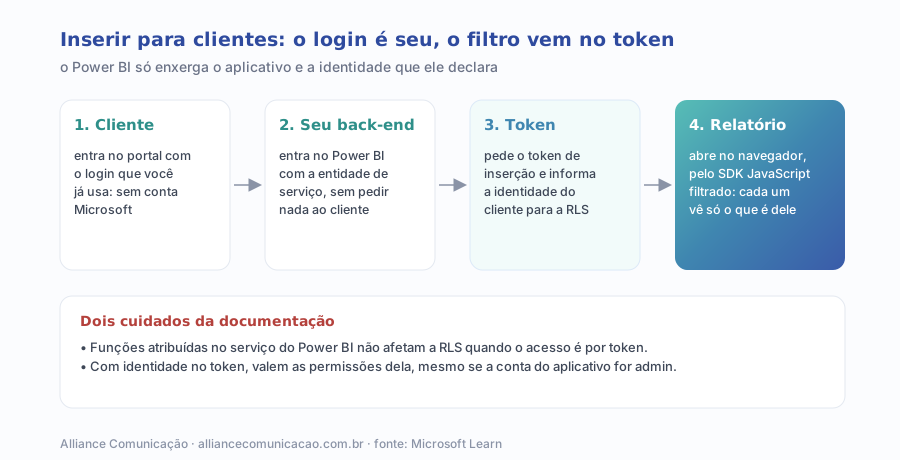
- O cliente entra no seu portal com o login que você já usa. Ele não precisa de conta Microsoft nem de licença do Power BI.
- O back-end do aplicativo se autentica no Power BI de forma não interativa, com uma entidade de serviço (o registro do aplicativo no Microsoft Entra ID) ou com um usuário mestre.
- O aplicativo pede um token de inserção para aquele relatório e, quando o modelo tem segurança em nível de linha, informa no token a identidade do cliente.
- O navegador abre o relatório com o token, pelo SDK JavaScript do Power BI, já filtrado para aquele cliente.
Dois pontos da documentação de segurança merecem atenção. Primeiro, atribuir usuários a funções dentro do serviço do Power BI não afeta a segurança em nível de linha quando se usa token de inserção no cenário do aplicativo: o que vale é a identidade enviada no token. Segundo, quando o aplicativo fornece uma identidade, as permissões dessa identidade são aplicadas aos dados, mesmo que a conta do aplicativo seja administradora do workspace.
Para separar clientes, a Microsoft descreve três padrões. Base pequena pode usar um único modelo com RLS dinâmico. Clientes grandes, com departamentos, combinam RLS estático e dinâmico, às vezes com segurança em nível de objeto, que esconde tabelas e colunas. E operações com milhares de clientes podem dar a cada um seu próprio workspace e modelo, com perfis de entidade de serviço.
Quem precisa de licença para ver o painel inserido?
Depende do cenário e do tamanho da capacidade, e é aqui que muito projeto nasce com custo errado.
A consequência prática: comprar uma SKU A e montar um portal em que cada cliente entra com conta Microsoft é pagar duas vezes, pela capacidade e por uma licença Pro ou PPU para cada leitor. Se o público é externo, o desenho certo é o do aplicativo que possui os dados.
Do outro lado, quem publica sempre precisa de licença. A Microsoft exige Pro ou PPU para publicar conteúdo num workspace, com uma exceção: a entidade de serviço pode publicar pela API REST de importação sem licença Pro ou PPU.
Qual a diferença entre SKUs A, EM e F do Power BI?
As três famílias compram capacidade, mas vêm de ofertas diferentes, são cobradas de jeitos diferentes e abrem cenários diferentes. A tabela de equivalência da Microsoft ajuda a comparar o tamanho.
| Fabric (F) | Power BI (EM / P / A) | Núcleos virtuais do Power BI |
|---|---|---|
| F2 e F4 | Sem equivalente | Não se aplica |
| F8 | EM1 / A1 | 1 |
| F16 | EM2 / A2 | 2 |
| F32 | EM3 / A3 | 4 |
| F64 | P1 / A4 | 8 |
| F128 | P2 / A5 | 16 |
| F256 | P3 / A6 | 32 |
Microsoft Learn, Capacidade e SKUs na análise integrada do Power BI, tabela de capacidade de computação (consultado em 12/11/2026). A tabela original segue até F8192.
- SKU A (Power BI Embedded): oferta do Azure, cobrança por hora, sem compromisso, com escala e pausa. Atende inserir para clientes, para a organização e aplicativos do Microsoft 365, mas não a inserção segura por URL.
- SKU EM (Power BI Premium): oferta do Office, cobrança mensal com compromisso anual, para inserir em aplicativos da Microsoft e de terceiros.
- SKU F (Microsoft Fabric): oferta do Azure que reúne Power BI e outras cargas de dados. A partir da F64, libera o consumo por usuários gratuitos no cenário da organização. Já explicamos o que acontece no fim da avaliação em o que some quando o teste do Fabric acaba.
A escolha, portanto, começa pelo público. Portal só para clientes externos aponta para SKU A ou F pequena. Se a mesma capacidade também vai servir milhares de leitores internos sem licença, a conversa passa a ser F64 ou superior.
Quanto custa o Power BI Embedded?
O preço por hora de cada SKU está na página de preços do Azure e muda por região e moeda, por isso não vale copiar número de terceiros. O que a documentação deixa claro é o modelo de cobrança, e ele é o que mais pesa no orçamento.
Cobrança por hora com pausa abre uma economia que a assinatura mensal não tem. Um portal B2B usado em horário comercial pode ter a capacidade pausada à noite e no fim de semana, por automação. O cuidado é que, pausada, a capacidade não atende ninguém: o cliente que abrir o portal às 22h verá erro.
Na conta total entram ainda: a licença Pro ou PPU de quem publica, o desenvolvimento do back-end que gera tokens, a modelagem da segurança em nível de linha e o tempo de alguém para monitorar o uso da capacidade. O orçamento que considera só a SKU costuma ser o que estoura.
Como implantar o Power BI Embedded na prática?
1. Feche o inventário de quem vê o quê
Liste os públicos (clientes, franqueados, parceiros), o que cada um pode ver e qual campo do modelo identifica cada um. Essa lista vira a regra de segurança em nível de linha.
2. Modele a segurança antes do visual
Crie as funções de RLS no modelo e teste com a opção de exibir como função no Power BI Desktop. Painel bonito com segurança improvisada é o que vaza dado de um cliente para outro.
3. Registre o aplicativo e crie a entidade de serviço
No Microsoft Entra ID, registre o aplicativo e dê a ele acesso aos workspaces de produção. A entidade de serviço é preferível ao usuário mestre porque não depende da senha de uma pessoa.
4. Desenvolva com token de avaliação
Os tokens gratuitos com licença Pro servem para construir e testar. Eles não servem para produção, e a barra de versão de avaliação no topo do relatório lembra disso.
5. Contrate a capacidade e atribua o workspace
Escolha a SKU pelo volume de uso esperado, atribua o workspace à capacidade e confira em Configurações do workspace, Informações de licença, qual capacidade está ativa.
6. Desligue o atalho público
Revise os códigos de Publicar na Web existentes, exclua os que expõem dado de cliente e peça ao administrador para restringir a configuração de locatário a um grupo de segurança.
Quais os erros mais comuns com Power BI Embedded?
- Usar Publicar na Web atrás de login achando que a área restrita do site protege o relatório.
- Comprar SKU A e autenticar o cliente com conta Microsoft, o que exige licença Pro ou PPU por leitor.
- Deixar a segurança em nível de linha para depois e descobrir o vazamento quando o primeiro cliente vê o número do outro.
- Confiar nas funções atribuídas no serviço, que não afetam a RLS quando o acesso é por token no cenário do aplicativo.
- Entrar em produção com token de avaliação, com a barra “Versão de avaliação gratuita” na tela do cliente.
- Pausar a capacidade sem avisar quem usa o portal fora do horário.
- Depender do usuário mestre e perder o portal quando a senha da pessoa muda ou ela sai da empresa.
Como medir se o portal com Power BI Embedded valeu a pena?
- Uso: quantos clientes abrem o painel por semana e quanto tempo ficam nele.
- Demanda evitada: quantos pedidos de relatório por e-mail ou planilha deixaram de chegar ao time.
- Custo por cliente ativo: capacidade, licenças de quem publica e manutenção, divididos pelos clientes que usam.
- Uso da capacidade: picos e ociosidade, para decidir entre escalar, reduzir ou pausar em horários sem uso.
- Incidentes de acesso: zero é a meta; qualquer caso de cliente vendo dado alheio volta para a etapa da RLS.
Defina esses números antes do lançamento. Sem a contagem de pedidos manuais do mês anterior, não há como mostrar que o portal tirou trabalho do time.
Por onde começar hoje?
O primeiro passo custa zero: revise os códigos de Publicar na Web e exclua os que mostram dado de cliente. O segundo é escrever em uma página quem precisa ver o quê, porque é essa lista que decide o cenário, a SKU e a regra de segurança.
Se o portal faz parte de uma estratégia maior de dados, vale olhar também o que está antes do painel: fontes, métricas e quem decide com elas. O diagnóstico de marketing gratuito da Alliance leva cerca de 30 minutos e avalia a maturidade em dados e mensuração. E, para desenhar o modelo, a segurança e a inserção do painel no seu portal, a equipe de BI e dashboards da Alliance faz o projeto de ponta a ponta.