
A empresa ativa a mensagem automática, pede para um amigo testar e nada acontece. O dono reescreve o texto, desliga, liga de novo, reinstala o app. Na maioria das vezes o problema não está no texto: está em uma das regras que o WhatsApp escreveu para a saudação e a ausência e que quase nenhum tutorial menciona.
Este guia faz duas coisas. Ensina a configurar a saudação e a ausência no app gratuito, com os caminhos da Central de Ajuda do WhatsApp. E explica as três regras que fazem a mensagem "não funcionar", incluindo a mais nova: o agente de IA da Meta, que desliga a saudação quando é conectado. No fim, mostra em que ponto o app deixa de bastar.
O que é a mensagem automática do WhatsApp Business?
Mensagem automática no WhatsApp Business é a resposta que o app envia sozinho quando um cliente escreve para a empresa, sem que alguém digite. No app gratuito, ela tem duas formas, cada uma com um gatilho próprio:
- Mensagem de saudação: enviada na primeira interação do cliente com a empresa e de novo depois de 14 dias sem conversa. Serve para receber, apresentar e orientar o próximo passo.
- Mensagem de ausência: enviada a quem escreve enquanto o recurso está ligado, sempre, em um horário programado ou fora do horário de atendimento. Serve para avisar que ninguém está disponível agora.
Existe um terceiro recurso que muita gente chama de mensagem automática, mas não é: as respostas rápidas. Segundo a página de respostas rápidas da Central de Ajuda, elas são atalhos para textos e mídias que você envia com frequência, e o app aceita no máximo 50. Alguém precisa abrir a conversa, digitar a barra (/) e escolher a resposta. Elas economizam digitação, não substituem a pessoa.
Por fim, há o Meta Business Agent, o agente de IA da Meta que responde clientes dentro do próprio WhatsApp Business. Ele não é uma mensagem automática no sentido clássico, porque gera a resposta na hora. E é justamente ele que muda as regras da saudação, como você verá adiante.
Como colocar a mensagem de saudação no WhatsApp Business?
A configuração é feita no app do celular. A sequência abaixo segue a página oficial sobre mensagens de saudação, na versão para Android:
1. Abra a aba Ferramentas e ative a saudação
Na aba Ferramentas, toque em Mensagem de saudação e ative a opção Enviar mensagem de saudação. Sem esse botão ligado, nada sai, por melhor que seja o texto.
2. Escreva a mensagem
Toque em Mensagem de saudação para editar o texto e confirme em OK. Use um texto que diga quem é a empresa e qual é o próximo passo do cliente. Mais adiante há critérios para escrever.
3. Escolha os destinatários
Em Destinatários, o app oferece quatro opções: Todos; Todos, exceto meus contatos, para quem não está salvo na agenda; Todos, exceto..., para excluir pessoas específicas; e Somente..., para enviar só a quem você selecionar. Toque em Salvar.
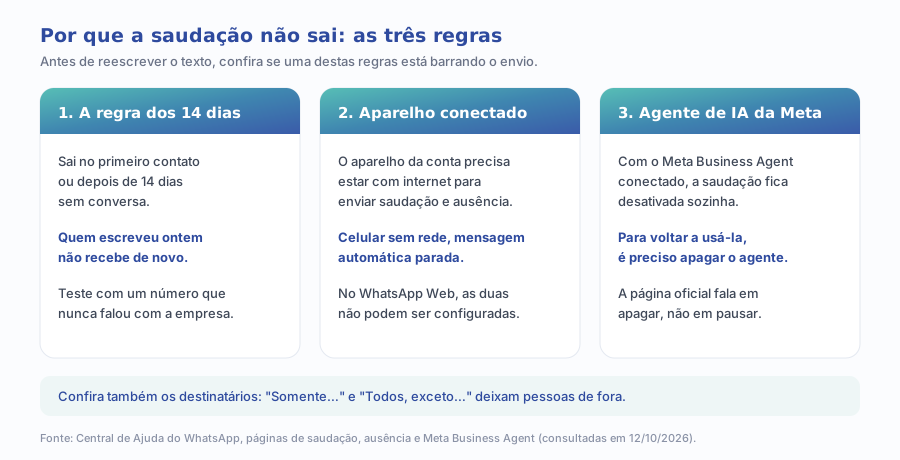
A escolha de destinatários é a primeira causa de "não funciona" que a própria Central de Ajuda lista depois do agente de IA. Quem marca "Todos, exceto meus contatos" e testa com o celular de um funcionário salvo na agenda não vai ver a saudação, e ela está funcionando exatamente como configurada.
Como configurar a mensagem de ausência e o horário de atendimento?
A ausência fica no mesmo lugar: aba Ferramentas, Mensagem de ausência, opção Enviar mensagem de ausência ligada. Em Mensagem, você edita o texto e salva. A diferença está no campo Horário, que define quando ela vale.
Na prática, as três opções de horário resolvem situações diferentes:
- Enviar sempre: para períodos em que ninguém vai responder, como uma mudança de número ou uma pausa longa. Use com cuidado: todo cliente que escrever enquanto ela estiver ligada recebe o aviso.
- Horário programado: a opção para férias, feriado prolongado ou evento. A mensagem só sai durante o horário que você determinar.
- Fora do horário de atendimento: a opção do dia a dia. Ela lê o horário cadastrado no perfil e responde à noite e nos fins de semana.
Para usar a terceira, preencha o horário antes. Segundo a página sobre como editar o perfil comercial, o caminho é Ferramentas, Perfil, campo Horário de atendimento, com três modelos: aberta em horários específicos, sempre aberta ou somente com hora marcada. O mesmo horário vira uma resposta rápida padrão que o app cria a partir do perfil.
Por que a mensagem automática do WhatsApp Business não funciona?
Quando a saudação não sai, a Central de Ajuda lista as causas em uma ordem que vale seguir. Três delas são regras do produto, não defeitos, e explicam a maior parte das reclamações.
1. A regra dos 14 dias
É a causa mais comum de teste frustrado. O dono pede a um colega que já conversou com a empresa na semana passada para mandar um "oi", e a saudação não aparece. Para testar de verdade, use um número que nunca falou com a conta ou espere a conversa ficar 14 dias parada.
2. O aparelho precisa estar conectado
As duas páginas oficiais, de saudação e de ausência, trazem a mesma observação: o dispositivo precisa estar conectado à internet para enviar. Celular desligado, sem bateria ou sem sinal é o cenário em que a mensagem automática some justamente quando mais faria falta, à noite e no fim de semana.
3. O agente de IA da Meta está conectado
Repare no verbo: a página fala em apagar o agente, não em pausá-lo. Quem ativou o agente para testar e depois esqueceu dele fica sem saudação, mesmo com a opção de envio ligada.
4. As outras checagens da Central de Ajuda
Depois das três regras, a lista oficial segue com os destinatários, já explicados acima, e com passos de manutenção: desativar e reativar a saudação em Ferramentas, atualizar o WhatsApp Business para a versão mais recente e reiniciar o aparelho.
O que muda quando a empresa liga o agente de IA da Meta?
O Meta Business Agent é, nas palavras da página da Central de Ajuda sobre o uso do agente com clientes, um serviço de inteligência artificial oferecido pela Meta para empresas. Ele responde perguntas sobre endereço e horário, produtos e serviços, preço, descontos, pagamento e frete, usando o perfil, o catálogo e o site da empresa.
O recurso ainda não está aberto a todos. A página de configuração diz que ele está disponível para empresas selecionadas em alguns países, que o idioma depende do número de telefone da empresa e que, se a opção Agente de IA não aparece na aba Ferramentas, ele ainda não foi liberado para a conta. Quem não tem acesso pode pedir para entrar em uma lista de espera, sem data garantida.
Para quem já tem acesso, ligar o agente traz efeitos colaterais que vão além da saudação. Todos estão descritos pela própria Meta:
- Recursos afetados: listas de transmissão, mensagens temporárias e as mensagens de saudação e ausência. Apagar o agente devolve o acesso a eles.
- Aparelhos desconectados: ao ativar o agente, os dispositivos conectados à conta são desconectados. A maioria pode ser reconectada, mas não o WhatsApp para Windows, o WhatsApp para tablets Android e o WhatsApp para WearOS.
- A IA para quando alguém responde: se uma pessoa da empresa responder manualmente a um cliente, a IA deixa de gerar respostas naquela conversa até ser reativada.
- Conversas em andamento: ativado numa conversa que já existe, o agente só responde se ela ficar sete dias inativa, salvo se você reiniciar as respostas da IA nessa conversa.
- Dados para a Meta: as mensagens das conversas com o agente ativado são coletadas pela Meta para melhorar a IA, mesmo com o agente silenciado. Apagar o agente encerra esse compartilhamento.
- Aviso ao cliente: quem conversa pela primeira vez com uma empresa que ativou a IA vê um aviso informando que a IA da Meta gera mensagens para aquela empresa.
O agente também não pode ser pausado nem apagado pelo WhatsApp Web, só pelo app do celular. O ponto de decisão, portanto, é escolher uma das duas formas de automação para o primeiro contato: a saudação que você escreveu ou a IA que responde no seu lugar. As duas juntas, hoje, não convivem.
Antes de escolher a IA, vale entender o que acontece quando ela erra uma resposta sobre preço ou prazo. O artigo sobre quem responde quando o chatbot com IA erra trata justamente dessa responsabilidade.
Saudação, ausência, respostas rápidas e agente: qual a diferença?
Os quatro recursos aparecem na mesma aba Ferramentas e costumam ser confundidos. A tabela resume gatilho, quem escreve a resposta e a regra que mais derruba cada um.
| Gatilho | Quem escreve | Regra que mais pesa | |
|---|---|---|---|
| Mensagem de saudação | Primeiro contato ou 14 dias sem conversa | Você, uma vez, com antecedência | Desativada com o agente de IA conectado |
| Mensagem de ausência | Mensagem recebida no horário definido | Você, uma vez, com antecedência | "Fora do horário" exige horário no perfil |
| Respostas rápidas | Alguém digita a barra (/) na conversa | Você; uma pessoa escolhe e envia | Máximo de 50 respostas salvas |
| Meta Business Agent | Mensagem de cliente, conforme a configuração | A IA da Meta, na hora | Disponível só para empresas selecionadas |
Central de Ajuda do WhatsApp, páginas de saudação, ausência, respostas rápidas e Meta Business Agent, consultadas em 12/10/2026.
A leitura que importa: saudação e ausência são textos fixos com gatilhos rígidos. O agente é flexível, mas tira da empresa o controle da redação e muda outros recursos da conta. Respostas rápidas continuam úteis em qualquer cenário, porque dependem de uma pessoa.
Dá para configurar a mensagem automática pelo PC ou com menu de opções?
Pelo WhatsApp Web, não. As versões para web das páginas de saudação e de ausência dizem que o recurso não está disponível no app para web, apenas nos dispositivos móveis. A configuração é feita no celular, e o celular, como visto, precisa estar conectado para enviar.
Sobre menu de opções, nas páginas oficiais da saudação e da ausência não há configuração de respostas que mudam conforme o número que o cliente digita. Você pode escrever opções numeradas no texto, mas quem lê a resposta e encaminha é uma pessoa. Menu com botões e caminhos diferentes por resposta é coisa de chatbot ligado à API, com as regras que explicamos no artigo sobre o que a Meta proíbe no chatbot para WhatsApp com IA.
O que escrever na mensagem automática do WhatsApp Business?
Os concorrentes desta busca trazem listas de 20 a 70 modelos prontos. Modelo ajuda a começar, mas a mensagem que funciona é a que responde às três perguntas de quem acabou de escrever: estou no lugar certo, alguém vai me responder e o que eu faço agora.
1. Na saudação: identidade e próximo passo
Diga o nome da empresa, o que ela resolve e peça a informação que acelera o atendimento. Exemplo: "Olá! Aqui é a [Empresa], de [cidade]. Para agilizar, conte o que você procura e, se for um pedido, mande o número dele. Respondemos de segunda a sexta, das 9h às 18h."
2. Na ausência: quando volta e o que fazer até lá
O cliente quer saber quando vai ter resposta. Exemplo: "Recebemos sua mensagem fora do nosso horário. Retornamos a partir das 9h do próximo dia útil. Se quiser, já deixe aqui seu pedido ou dúvida que a equipe começa por ela." Para férias, inclua as datas e um canal alternativo, se houver.
3. O que deixar de fora
- Preço, prazo e condição que mudam com frequência: a mensagem fixa fica desatualizada sem ninguém perceber.
- Promessa de tempo de resposta que a equipe não cumpre.
- Texto longo. A saudação aparece antes de qualquer conversa; se ocupa a tela inteira, o cliente rola sem ler.
- Link para formulário que pede o que o cliente já escreveu na mensagem.
Quais os erros mais comuns com a mensagem automática?
- Testar com quem já conversou com a empresa. A regra dos 14 dias faz o teste parecer falha.
- Ligar o agente de IA para experimentar e esquecer. A saudação fica desativada e só volta quando o agente é apagado.
- Escolher "Fora do horário de atendimento" sem preencher o horário no perfil. A opção não aparece enquanto o horário não estiver no perfil.
- Deixar a ausência de férias ligada depois da volta. Prefira o horário programado, que limita o envio ao período definido.
- Depender de um celular que fica desligado à noite. A mensagem automática para junto com ele.
- Tratar a saudação como atendimento. Ela recebe; quem resolve continua sendo uma pessoa, ou um sistema desenhado para isso.
Quase todos esses erros têm a mesma origem: configurar a mensagem uma vez e não voltar a olhar. Inclua a revisão do texto e dos destinatários na rotina mensal de quem cuida do WhatsApp da empresa.
Quando o app deixa de bastar e a operação pede a API?
O app WhatsApp Business foi pensado para um número operado por poucas pessoas. Saudação e ausência resolvem bem o primeiro contato nesse cenário. Os sinais de que a operação passou do ponto aparecem no dia a dia: várias pessoas respondendo do mesmo número, cliente esperando porque o celular ficou com quem saiu mais cedo, nenhum registro de quem atendeu e o que foi combinado.
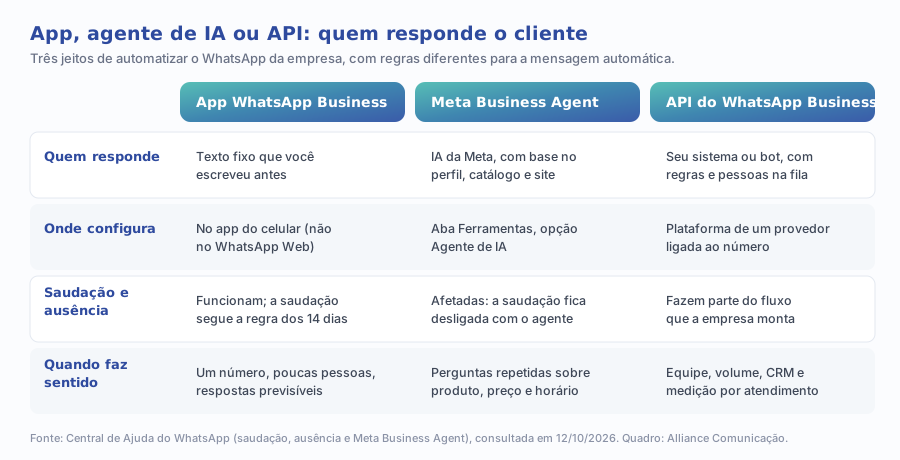
Nesse ponto, a empresa tem dois caminhos. O agente de IA da Meta, se estiver disponível para a conta, automatiza respostas sobre produto, preço e horário dentro do próprio app, com os efeitos descritos acima. A API do WhatsApp Business, contratada por meio de um provedor, liga o número ao CRM, distribui conversas entre a equipe e permite medir cada atendimento. Os custos dela estão detalhados no artigo sobre o que a empresa paga de verdade no WhatsApp Business API.
| Situação da empresa | O que costuma bastar | Sinal de que é hora de mudar |
|---|---|---|
| Uma pessoa atende, poucas conversas por dia | Saudação, ausência e respostas rápidas no app | Cliente sem resposta quando a pessoa sai |
| Pequena equipe dividindo um número | App com etiquetas e respostas rápidas padronizadas | Ninguém sabe quem atendeu nem o que foi combinado |
| Muitas perguntas repetidas sobre produto e preço | Agente de IA da Meta, se liberado, ou chatbot pela API | Respostas erradas sobre preço ou prazo |
| Equipe comercial com metas e funil | API ligada ao CRM, com distribuição de conversas | Venda que não aparece em relatório nenhum |
Ao migrar, o histórico guardado no celular vira a preocupação seguinte. O artigo sobre CRM com WhatsApp e o histórico que fica no celular mostra o que entra e o que fica para trás.
Como medir se a mensagem automática está ajudando?
O app gratuito não entrega um painel de automação, então a medição é simples e manual. Ainda assim, ela responde se a mensagem está fazendo o trabalho dela.
- Conversas que seguem depois da saudação: em uma amostra semanal, conte quantos clientes responderam com a informação que a saudação pediu.
- Perguntas repetidas: se a mesma dúvida chega todo dia, ela deveria estar na saudação, no perfil ou numa resposta rápida.
- Mensagens fora do horário respondidas no dia seguinte: veja se a ausência reduziu reclamação de demora ou só adiou o problema.
- Tempo até a primeira resposta humana: a mensagem automática não deve esconder um atendimento lento.
- Revisão do texto: uma vez por mês, confira preço, horário e datas citados nas mensagens.
Quando a pergunta passa a ser "quantas dessas conversas viraram venda", o app chegou ao limite. Essa conta exige o atendimento registrado num sistema, não na memória do celular.
Por onde começar hoje
Abra o WhatsApp Business no celular e faça a checagem na ordem: o agente de IA está conectado? O horário de atendimento está no perfil? A saudação e a ausência estão ligadas, com os destinatários certos? Depois, reescreva os dois textos com identidade, prazo e próximo passo, e teste com um número que nunca falou com a empresa.
Se a checagem mostrar que o problema não é o texto, e sim a operação, vale olhar o atendimento inteiro. O diagnóstico de marketing gratuito da Alliance avalia como a empresa capta e atende leads, e a equipe de automação de marketing com IA desenha a passagem do app para um atendimento integrado ao CRM, com IA onde ela ajuda e pessoas onde ela não deve decidir sozinha.