

Quase todo painel de marketing começa no Excel. É a ferramenta que todo mundo já tem aberta, que o financeiro entende e que não pede aprovação de compra. Por isso a busca por “dashboard excel” é tão grande: alguém na empresa precisa mostrar, toda segunda-feira, quanto se investiu, quantos leads vieram e quanto custou cada um.
Os tutoriais que aparecem primeiro ensinam o mesmo passo a passo com um exemplo de vendas e param ali. Este guia faz o caminho com um exemplo de marketing, do zero ao painel pronto, e vai um passo além: mostra os limites que a própria Microsoft documenta para a planilha e os sinais objetivos de que o dashboard já pede outra ferramenta.
O que é um dashboard no Excel?
É uma aba de leitura. Ela não guarda dado nenhum: tudo o que aparece nela vem de uma base que mora em outra aba, e é resumido por tabelas dinâmicas, fórmulas e gráficos. O leitor bate o olho, entende a situação e filtra o que precisa, sem precisar rolar milhares de linhas.
Essa separação entre base e painel é o que diferencia um dashboard de uma planilha bonita. Na planilha bonita, o número é digitado à mão no lugar onde aparece; no dashboard, ele é calculado a partir da base. Quando chega o dado da semana nova, você cola na base, atualiza e o painel inteiro muda sozinho.
Em marketing, o dashboard típico responde a quatro perguntas: quanto foi investido, em qual canal, quantos leads ou vendas isso gerou e quanto custou cada resultado. Todo o resto é detalhe dessas quatro.
Qual a diferença entre dashboard, relatório e planilha de controle?
Os três convivem no mesmo arquivo e costumam ser confundidos. A diferença está em quem lê, com que frequência e para tomar qual decisão:
| Planilha de controle | Relatório | Dashboard | |
|---|---|---|---|
| Para que serve | Registrar cada lançamento | Explicar o que aconteceu num período | Mostrar a situação atual e permitir filtrar |
| Quem lê | Quem opera (analista, assistente) | Gestor, cliente, diretoria | Quem decide toda semana |
| Formato | Linhas e colunas, sem resumo | Texto, tabelas e gráficos fixos | KPIs, gráficos e filtros interativos |
| Muda quando | A cada novo dado | Uma vez por mês ou trimestre | A cada atualização da base |
| Erro típico | Formatos misturados na mesma coluna | Número sem comparação com o período anterior | Gráfico demais, decisão nenhuma |
Comparativo elaborado pela Alliance Comunicação a partir da prática com painéis de clientes.
Na prática, o dashboard bem feito depende da planilha de controle bem feita. Se a base é bagunçada, nenhuma tabela dinâmica salva o painel — e é por isso que o primeiro passo do tutorial abaixo é o mais importante.
O que preparar antes de abrir o Excel?
Dez minutos de papel economizam horas de retrabalho. Antes de criar qualquer aba, responda por escrito a três perguntas:
- Quem vai ler e para decidir o quê? Um painel para o diretor comercial mostra custo por cliente; um painel para o analista de mídia mostra custo por clique e por anúncio.
- Quais são os três a cinco indicadores que respondem a essa decisão? Mais do que isso vira relatório, não painel.
- De onde vem cada dado e com que frequência? Exportação semanal do gerenciador de anúncios, CSV do CRM, planilha do comercial. Anote o formato de cada fonte.
A terceira resposta é a que mais pesa no futuro do painel. Se cada fonte chega num formato diferente e alguém precisa ajustar colunas à mão toda semana, esse custo vai crescer a cada canal novo. Vale guardar a lista: ela volta no fim do artigo, quando falarmos de migrar para BI.
Como fazer um dashboard de marketing no Excel, passo a passo?
O exemplo usa uma base de campanhas: cada linha é uma campanha num dia, com canal, investimento, cliques, leads e vendas. Serve para Google Ads, Meta, LinkedIn ou qualquer canal que exporte esses números.
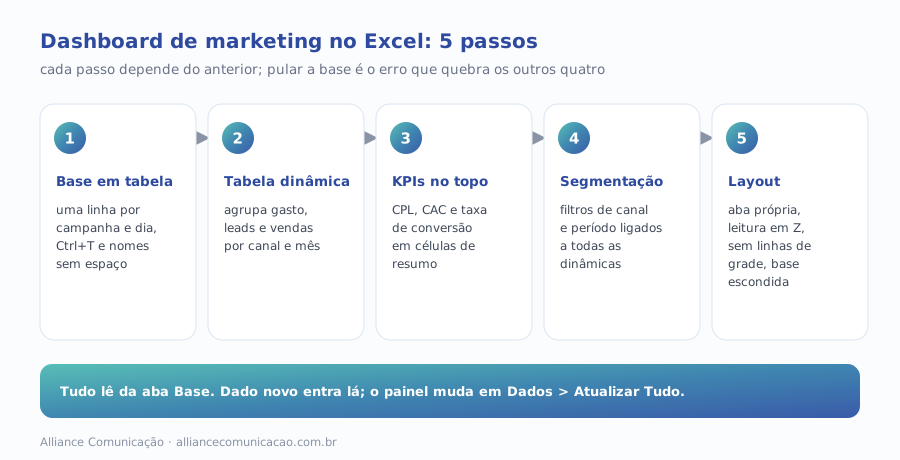
1. Monte a base como tabela
Numa aba chamada Base, coloque uma linha por campanha e por dia, com cabeçalhos curtos e sem espaço: Data, Canal, Campanha, Investimento, Cliques, Leads, Vendas, Receita. Selecione o intervalo e transforme em tabela (Ctrl+T). A tabela cresce sozinha quando você cola linhas novas embaixo, e tudo o que for construído em cima dela acompanha.
Três regras evitam 80% dos problemas: um tipo de dado por coluna (data é data, número é número, sem “R$” digitado), nenhuma linha de total no meio da base e nomes de canal padronizados — “Meta”, e não “Facebook”, “FB” e “meta ads” misturados. Se a fonte já vem bagunçada, o Power Query pode limpar na importação, mas o padrão de nomes precisa existir antes.
2. Resuma com tabelas dinâmicas
Numa aba chamada Cálculos, crie uma tabela dinâmica a partir da tabela Base. A primeira agrupa por canal e soma investimento, leads e vendas. A segunda agrupa por mês. A terceira lista as campanhas, ordenadas por investimento. Cada gráfico do painel vai ler de uma dessas dinâmicas — e não da base direto.
Separar a aba Cálculos da aba do painel parece burocracia, mas é o que permite mexer no visual sem quebrar a conta, e conferir a conta sem se perder no visual.
3. Coloque os KPIs no topo
Na aba Painel, reserve a primeira faixa para quatro ou cinco números grandes. Para marketing, os mais úteis são investimento total, leads, CPL (investimento dividido por leads), taxa de conversão de lead em venda e CAC (investimento dividido por clientes novos). Calcule cada um em célula própria, a partir dos totais da tabela dinâmica, e mostre ao lado a variação contra o mês anterior.
Um número sem comparação não diz se a semana foi boa ou ruim. A variação ao lado do KPI é o que transforma o painel em ferramenta de decisão.
4. Ligue a segmentação de dados
Insira uma segmentação de dados para Canal e uma linha do tempo para Data, e conecte as duas a todas as tabelas dinâmicas da aba Cálculos (Conexões de Relatório). Assim, quando o leitor clica em “Google Ads” ou escolhe “setembro”, todos os gráficos e KPIs filtram juntos. Segmentação ligada a uma dinâmica só é a causa mais comum de painel que mostra números que não batem entre si.
5. Arrume o layout para leitura
O olho lê da esquerda para a direita e de cima para baixo: KPIs na primeira faixa, gráfico de evolução mensal na segunda, distribuição por canal e ranking de campanhas na terceira. Desligue as linhas de grade, use no máximo duas cores além do cinza e esconda as abas Base e Cálculos para quem só vai ler. Gráfico de pizza com mais de quatro fatias quase sempre fica melhor como barra horizontal.
Como atualizar o dashboard sem refazer tudo?
Se o passo 1 foi seguido, atualizar é colar as linhas novas no fim da tabela Base e mandar o Excel recalcular as dinâmicas, em Dados > Atualizar Tudo. O painel muda sem que você toque em gráfico nenhum.
Quando a base vem de fora do arquivo — um CSV exportado, outra pasta de trabalho, um banco de dados —, o caminho é importar pelo Power Query e deixar a conexão salva. No Excel da área de trabalho, a Microsoft documenta duas automações nas propriedades da conexão: atualizar os dados ao abrir o arquivo e atualizar a cada intervalo de minutos definido por você, conforme a página Refresh an external data connection in Excel.
Repare no detalhe: as duas opções dependem de alguém abrir o arquivo no Excel. Não existe, na documentação, um agendamento que rode de madrugada com o arquivo fechado e deixe o painel pronto para a reunião das 9h. É aí que o primeiro teto começa a aparecer.
Dá para fazer dashboard no Excel online?
Dá, e para muita equipe é o formato mais prático, porque o arquivo fica no OneDrive ou no SharePoint e todos abrem o mesmo link. Tabela, tabela dinâmica, gráfico e segmentação funcionam no navegador. A diferença está na entrada e na atualização dos dados.
Segundo a página Use Power Query in Excel for the web, o Power Query no navegador importa de pasta de trabalho do Excel, Texto/CSV, XML, JSON, banco SQL Server, lista do SharePoint Online e OData. A atualização descrita é manual: Dados > Atualizar Tudo, ou uma consulta por vez no painel de consultas. Visualizar e atualizar consultas está disponível para assinantes do Microsoft 365; recursos adicionais pedem plano empresarial (Business) ou Enterprise E3 e superiores.
Para a tabela dinâmica no navegador, a instrução da Microsoft é clicar com o botão direito sobre ela e escolher Atualizar. Ou seja: no Excel online, o painel fica tão atual quanto o último clique de alguém.
Quais são os limites que a Microsoft documenta para o Excel?
Nenhum dos tutoriais mais lidos menciona, mas a Microsoft publica uma página inteira de especificações. Para quem monta painel, quatro números importam:
A mesma página registra que o ambiente de 64 bits não impõe limite rígido ao tamanho do arquivo: o teto passa a ser a memória e os recursos da máquina. Na tabela dinâmica, o limite é de 1.048.576 itens únicos por campo e 256 campos de valor por dinâmica.
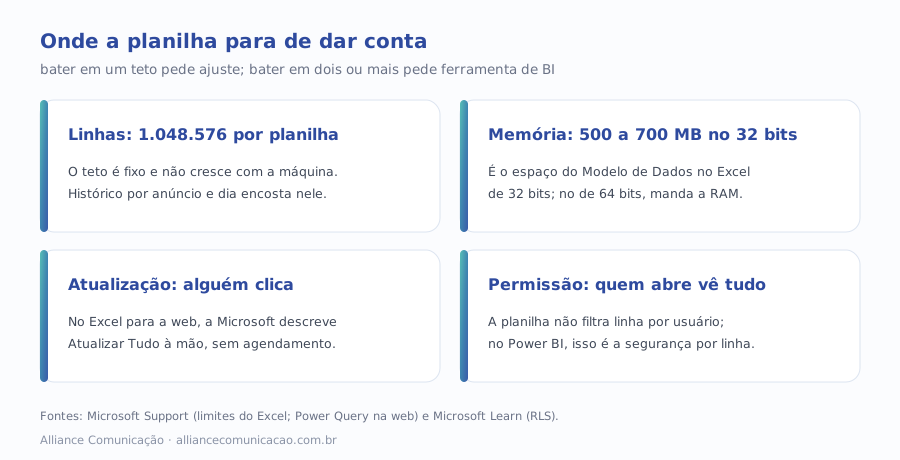
O teto de linhas parece distante até você fazer a conta. Uma base com 50 campanhas por dia gera cerca de 18 mil linhas por ano, o que cabe com folga. A mesma operação registrada por anúncio, com 2.000 anúncios ativos, gera 730 mil linhas por ano — e passa de 1.048.576 antes de completar o segundo ano de histórico.
Os outros dois tetos não têm número, mas pesam mais no dia a dia: quem atualiza e quem vê o quê. Uma planilha compartilhada mostra a quem a abre tudo o que está nela; não há como fazer o gerente regional enxergar só as linhas da regional dele no mesmo arquivo. Esconder abas ajuda na leitura, mas não é controle de acesso.
Quais os erros mais comuns num dashboard de Excel?
- Digitar número no painel. Basta um valor colado à mão para o painel deixar de bater com a base — e ninguém lembrar qual célula foi.
- Base com linha de total. A tabela dinâmica soma o total junto com as linhas e dobra o investimento do mês.
- Canal com cinco nomes. “Meta”, “Facebook” e “FB Ads” viram três barras no gráfico e a comparação entre canais fica errada.
- Segmentação desconectada. O filtro muda um gráfico e deixa os KPIs no total geral; o leitor tira conclusão de números de recortes diferentes.
- Painel com tudo. Vinte gráficos não ajudam ninguém a decidir. Se um gráfico não muda nenhuma decisão, ele sai.
- Uma cópia por pessoa. “Painel_final_v3_João.xlsx” é o começo do fim: cada cópia diverge e a reunião vira discussão sobre qual número está certo.
O último erro merece atenção especial, porque não é falta de técnica: é o sinal de que a ferramenta não está atendendo ao jeito como a empresa trabalha. Já tratamos esse sintoma em detalhe no artigo sobre dashboard de marketing com números que não batem.
Quando é hora de trocar o Excel por um BI?
Não existe tamanho de empresa certo para migrar. Existe uma combinação de sinais. Um sinal isolado costuma ter conserto dentro do próprio Excel; dois ou mais juntos indicam que o custo de manter a planilha passou o custo de uma ferramenta de BI:
| Sinal | O que dá para fazer no Excel | Quando pede BI |
|---|---|---|
| Volume de linhas | Agregar a base por dia e campanha em vez de por anúncio; arquivar anos antigos | Quando o histórico detalhado é necessário e já se aproxima de 1.048.576 linhas |
| Fontes que exigem atualizar à mão | Power Query com conexão salva e atualização ao abrir o arquivo | Quando são várias fontes e o painel precisa estar pronto sem ninguém abrir o arquivo |
| Várias pessoas editando | Arquivo único no SharePoint, base protegida, uma pessoa responsável pela carga | Quando as cópias paralelas voltam mesmo com regra e o número da reunião diverge |
| Cada um precisa ver só os próprios dados | Arquivos separados por área, com trabalho dobrado | Logo de início: a planilha não filtra linhas por usuário |
| Arquivo lento ou travando | Excel de 64 bits, menos fórmulas voláteis, Modelo de Dados | Quando já está no 64 bits e o problema continua |
Critérios da Alliance Comunicação, apoiados nos limites publicados pela Microsoft para o Excel e o Power Query.
O quarto sinal é o mais claro. No Power BI, a Microsoft descreve a segurança em nível de linha (RLS) como filtros que restringem o acesso aos dados por usuário, definidos em funções. Vale saber que ela se aplica a quem tem permissão de Visualizador e que um modelo criado no Excel precisa ser convertido para arquivo do Power BI Desktop antes de receber essas regras — a migração não é só trocar de programa.
Antes de decidir, coloque também a licença na conta: quem paga para ver o painel muda bastante o custo final, como mostramos no artigo sobre quem paga a licença do Power BI Pro. E se a empresa vive no Google, vale comparar com onde o Looker Studio gratuito trava.
O que muda por tipo de empresa?
O mesmo dashboard de Excel dura muito ou pouco conforme o jeito de operar:
- Empresa pequena com um canal pago: o Excel atende por anos. Base por campanha e dia, um painel, uma pessoa atualizando na segunda-feira.
- Empresa com vários canais e CRM: o gargalo é juntar fontes. Power Query resolve por um tempo; quando a carga semanal passa de uma hora, o BI começa a se pagar.
- Rede, franquia ou time comercial regional: o teto chega cedo, porque cada unidade só deveria ver os próprios números — e isso a planilha não faz.
- E-commerce: pedidos e produtos crescem rápido em linhas; vale agregar a base desde o início e reservar o detalhe para consultas pontuais.
Se você não sabe em qual desses perfis o seu marketing está — ou se os dados que chegam ao painel são confiáveis —, o diagnóstico de marketing gratuito avalia a maturidade de dados e mensuração junto com as outras frentes e devolve as prioridades na ordem certa.
Por onde começar hoje
- Escreva quem lê o painel, para qual decisão, e escolha de três a cinco KPIs.
- Monte a aba Base como tabela, com nomes de canal padronizados e um tipo de dado por coluna.
- Crie as tabelas dinâmicas numa aba de cálculos e os KPIs com comparação ao mês anterior.
- Ligue a segmentação e a linha do tempo a todas as dinâmicas e faça o teste da soma à mão.
- Anote quanto tempo leva a atualização semanal e quantas fontes você junta à mão.
- Revise essa anotação a cada trimestre contra os cinco sinais da tabela de migração.
O Excel é um ótimo primeiro painel e continua sendo, para muita empresa, o painel certo. O ponto não é abandoná-lo, é perceber a hora em que ele passou a custar mais do que entrega. Quando esse momento chegar, um projeto de BI e dashboards aproveita tudo o que a planilha ensinou — os KPIs, as fontes e as perguntas — e tira de cima da equipe a parte manual.