
Quase todo conteúdo sobre Looker Studio para no mesmo ponto: é gratuito, conecta com o Google Analytics e faz painéis bonitos em uma tarde. Tudo verdade. O que ninguém conta é o que acontece no terceiro mês, quando o painel que a diretoria abre toda segunda começa a demorar, mostra um aviso de erro no meio do gráfico ou exibe um número diferente do que aparece no GA4.
Antes de tudo, um detalhe que a primeira página do Google ainda não registrou: desde abril de 2026, o Looker Studio voltou a se chamar Data Studio. Neste artigo usamos os dois nomes, porque é assim que as pessoas buscam. E, em vez de mais um tutorial de clique, reunimos o que a documentação do próprio Google diz sobre os limites da versão gratuita — e a saída para cada um.
O que é o Looker Studio?
É a ferramenta de visualização de dados do Google: você conecta uma ou mais fontes — GA4, Google Ads, Search Console, planilhas, bancos de dados —, arrasta gráficos para uma página e compartilha o resultado como painel ou relatório. Ninguém precisa instalar nada: tudo roda no navegador, com login do Google.
O modelo mental é simples. Existe a fonte de dados, que define de onde vem o número e quais campos existem; existe o relatório, que é a página com gráficos, tabelas e filtros; e existe o compartilhamento, que decide quem vê o quê. Quase todo problema de painel, como veremos, está na primeira camada, e não na segunda.
Para uma equipe de marketing, o valor é juntar em uma tela o que hoje vive espalhado em várias abas: tráfego, mídia paga, busca orgânica e resultado comercial. É o primeiro degrau de BI de muita empresa — e, para muitas, é o suficiente.
Por que o Looker Studio voltou a se chamar Data Studio?
O produto nasceu como Data Studio, passou alguns anos com o nome Looker Studio e, em abril de 2026, o Google devolveu o nome original. A mudança está registrada na página de boas-vindas da documentação oficial.
Na prática, quase nada muda para quem usa: links antigos continuam abrindo e os relatórios seguem iguais. A exceção está em empresas que controlam o acesso à internet por proxy — a mesma página avisa que, nesse caso, o novo domínio precisa entrar na lista de endereços liberados. Se o painel parou de abrir só dentro do escritório, comece por aí.
Um cuidado de vocabulário: Data Studio não é o Looker. O Looker é a plataforma corporativa de BI do Google Cloud, paga, com camada de modelagem própria, e continua existindo como outro produto. Quando alguém disser "vamos para o Looker", vale perguntar de qual dos dois está falando.
O Looker Studio é gratuito mesmo?
É. Criar relatórios, conectar as fontes do Google e compartilhar não custa nada, e isso não é período de teste. O que pode custar dinheiro fica em volta:
- conectores de parceiros, feitos por terceiros para trazer dados de plataformas que o Google não conecta nativamente — muitos cobram assinatura;
- o banco de dados para onde o dado vai quando o painel cresce, como o BigQuery, que é cobrado conforme o uso;
- o Data Studio Pro, a versão paga, que acrescenta recursos de equipe e suporte, e que tratamos mais adiante.
Gratuito, portanto, não quer dizer ilimitado. A ferramenta é sem custo; a capacidade de consultar dados dentro dela tem tetos — e eles aparecem justamente quando o painel dá certo e mais gente passa a usar.
Como criar um dashboard no Looker Studio?
O caminho básico cabe em quatro passos. O que decide se o painel vai envelhecer bem é o primeiro, que costuma ser feito às pressas.
1. Escolha a fonte e defina o período antes do gráfico
Crie o relatório, adicione a fonte de dados (o conector do GA4, do Google Ads ou de uma planilha) e defina o período padrão. "Últimos 28 dias" consulta muito menos dado do que "todo o histórico" — e, como veremos, isso pesa na cota.
2. Monte os gráficos a partir da pergunta, não do conector
Cada gráfico deveria responder uma pergunta que alguém faz em reunião. Painel com trinta gráficos porque o conector oferece trinta métricas é painel lento e pouco lido. Se ainda não está claro o que medir, o artigo sobre o painel de KPI que o CFO lê ajuda a cortar.
3. Use o Google Sheets para o que não tem conector
Meta de vendas, custo de agência, dado do CRM exportado: tudo isso pode morar numa planilha do Google conectada ao relatório. Ela atualiza sozinha quando alguém edita a planilha — e esse é também o risco, porque qualquer coluna renomeada quebra o gráfico que dependia dela.
4. Mescle fontes com uma chave comum
A mesclagem (blend) junta duas fontes num mesmo gráfico — por exemplo, sessões do GA4 e investimento do Google Ads por data ou por campanha. Ela só funciona bem quando existe uma chave comum escrita do mesmo jeito dos dois lados. Nome de campanha com grafia diferente entre plataformas é a causa mais frequente de mesclagem vazia.
Pronto o painel, vêm as perguntas que os tutoriais não fazem: quantas pessoas vão abrir, com que frequência, com qual período, e o que acontece quando todas abrem na segunda-feira às nove.
Por que o painel fica lento ou dá erro com o GA4?
Porque cada gráfico que usa o conector do GA4 faz uma consulta à Google Analytics Data API, e essa API tem cota. Quando a cota acaba, o gráfico mostra erro em vez de número.
Dois detalhes explicam por que o problema surpreende. O primeiro: a cota é por propriedade, não por relatório. Todos os painéis e todas as pessoas que consultam a mesma propriedade do GA4 dividem o mesmo saldo. O painel que funcionava com duas pessoas quebra quando o time comercial inteiro passa a abrir.
O segundo: não existe um número fixo de tokens por gráfico. O consumo depende de quantas linhas e colunas a consulta traz, dos filtros e do período. Uma tabela de páginas com um ano de histórico e cinco dimensões custa muito mais que um cartão com o total de sessões da semana.
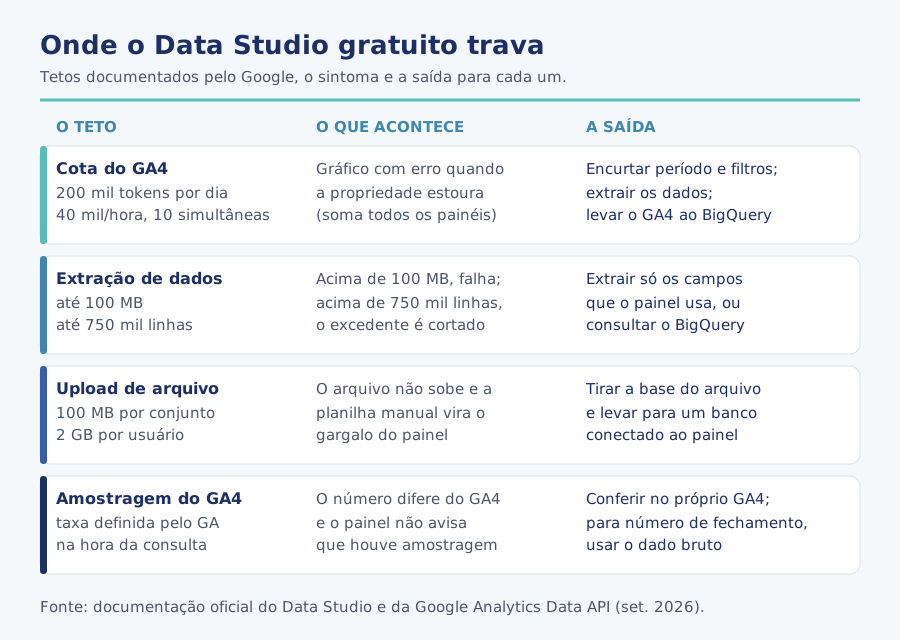
O que reduz o consumo, na ordem do mais barato para o mais trabalhoso: encurtar o período padrão, cortar dimensões que ninguém usa, trocar tabelas longas por totais, extrair os dados (próxima seção) e, quando nada disso basta, tirar a consulta da API e levar o dado para um banco.
O que a extração de dados resolve — e onde ela para?
A extração é o recurso que o próprio Google indica para acelerar o painel: em vez de consultar a fonte a cada abertura, o Data Studio guarda uma cópia dos campos escolhidos e lê dessa cópia. Para o GA4, isso significa consultar a API uma vez por atualização, e não uma vez por visitante.
O teto de linhas é o que engana. Acima de 750 mil, a extração não falha: ela corta. O painel continua abrindo, rápido, com um número menor do que o real — e ninguém recebe aviso na tela. Tabela de páginas por dia, por origem e por dispositivo ao longo de um ano chega a esse volume antes do que parece.
E há o preço da velocidade: o dado extraído é uma fotografia. Entre uma atualização agendada e outra, o painel mostra o passado. Para relatório semanal de diretoria, isso é aceitável; para acompanhar campanha no dia do lançamento, não.
Por que o número do painel não bate com o GA4?
Há várias razões possíveis — fuso horário diferente, filtro aplicado só no relatório, definição distinta de uma métrica —, mas uma delas é estrutural e silenciosa: a amostragem.
Amostragem, em termos simples, é o GA4 calcular o resultado a partir de uma parte dos dados e projetar o todo. A projeção costuma ser boa para tendência e ruim para número de fechamento. Dentro do GA4 existe indicação de quando isso acontece; no painel, não. Quem compara os dois vê diferença e conclui que um deles está errado.
A saída tem dois níveis. Para leitura de tendência, reduzir período e dimensões diminui a chance de amostragem. Para número que vai para planilha financeira, o caminho é trabalhar com o dado bruto — e o GA4 permite exportar os eventos para o BigQuery, de onde o painel lê sem passar pela API. Tratamos o que vale medir no GA4 em o que medir de verdade depois de instalar.
Quais são os limites do upload de arquivos e do Google Sheets?
Muita empresa começa o painel subindo um CSV exportado do CRM ou do ERP. Funciona — até o arquivo crescer. O Google documenta os limites do upload: 100 MB por conjunto de dados, 2 GB de armazenamento total por usuário, 100 uploads por conjunto por dia e até mil conjuntos por usuário, conforme a documentação de upload de arquivos do Data Studio.
O problema do arquivo, na prática, costuma aparecer antes do teto: alguém precisa exportar, limpar e subir de novo a cada semana. O painel passa a depender de uma pessoa, e o dia em que ela tira férias é o dia em que o número para de atualizar.
O Google Sheets resolve a atualização manual — o painel lê a planilha direto —, mas herda os riscos de qualquer planilha: fórmula apagada, coluna renomeada, aba duplicada. Planilha funciona bem como fonte de dados pequenos e editados por gente (metas, custos, cadastros). Como depósito de milhares de linhas exportadas de sistema, ela vira gargalo.
Quanto custa o Looker Studio Pro e o que ele resolve?
A documentação do Google descreve o que o Pro entrega e como é cobrado, mas não traz a tabela de preço — o valor fica na página comercial do Google Cloud e pode mudar. Por isso não citamos número aqui.
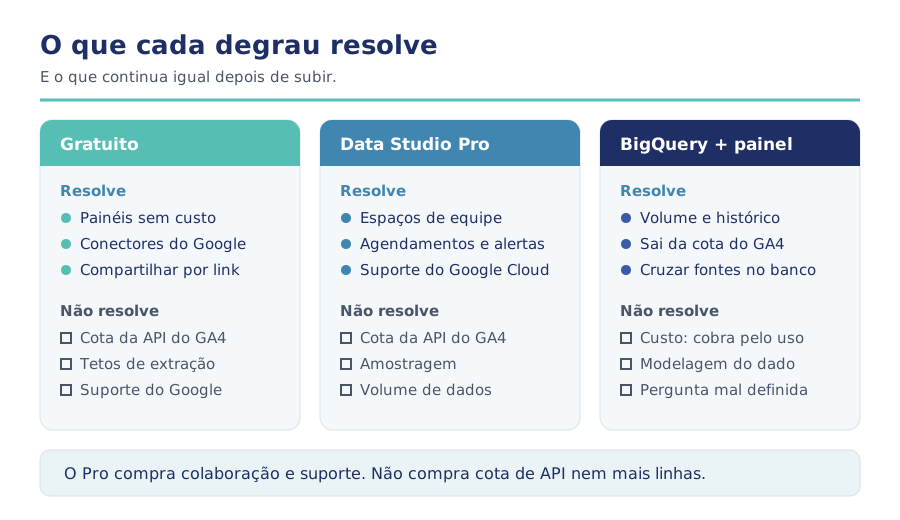
Repare no que está na lista e no que não está. O Pro resolve governança e colaboração: há espaço de equipe para os relatórios não dependerem da conta pessoal de quem os criou, agendamento, alerta e alguém do Google para atender. Nada ali aumenta a cota da API do GA4, o teto de linhas da extração ou elimina a amostragem.
| Gratuito | Data Studio Pro | BigQuery + painel | |
|---|---|---|---|
| Custo da ferramenta | sem custo | licença mensal por usuário que edita | painel sem custo; banco cobrado por uso |
| Cota da API do GA4 | vale | vale igual | deixa de valer para o dado exportado |
| Amostragem do GA4 | sem aviso no painel | sem aviso no painel | dado bruto de eventos |
| Relatórios da empresa, não da pessoa | não | sim, em espaços de equipe | depende de onde o painel mora |
| Suporte do Google | não | Cloud Customer Care | suporte do Google Cloud conforme o contrato |
| Quem precisa para manter | quem monta o painel | quem monta o painel | alguém que modele o dado no banco |
Leitura da Alliance a partir da documentação oficial do Data Studio e da Google Analytics Data API (setembro de 2026)
Qual a diferença entre Looker Studio e Power BI?
A comparação que os primeiros resultados fazem — "um é gratuito, o outro não" — é a menos útil. A diferença que pesa na decisão está em onde cada um se sente em casa.
- Data Studio nasce dentro do ecossistema do Google: GA4, Google Ads, Search Console e BigQuery conectam sem esforço, e compartilhar é como compartilhar um documento do Google Drive. É forte para marketing digital e fraco em modelagem de dados complexa.
- Power BI nasce no ecossistema da Microsoft: Excel, bancos corporativos e a camada de modelagem de dados são o seu ponto forte, e compartilhar relatórios na nuvem dentro da organização, em regra, exige licença paga. É mais comum quando o dado principal é financeiro e vem do ERP.
- Nos dois, o limite real raramente é a ferramenta: é a qualidade do dado que entra e a clareza da pergunta que o painel responde.
Para uma área de marketing que vive de dado do Google, começar pelo Data Studio é a escolha natural. Para uma empresa que precisa cruzar marketing, estoque, financeiro e vendas em um só modelo, a discussão muda de ferramenta para arquitetura — e aí vale ler antes quando ainda não é hora de fazer BI.
Quando o painel gratuito deixou de bastar?
Não existe tamanho de empresa que marque a hora da mudança. Existem sintomas — e cada um aponta para um degrau diferente.
| Sintoma que se repete | Causa provável | Degrau que resolve |
|---|---|---|
| Gráfico com erro às segundas ou em dia de reunião | cota da API do GA4 dividida entre muita gente | extração agendada; depois, GA4 exportado para o BigQuery |
| Número diferente do GA4 em relatório de fechamento | amostragem sem aviso ou filtro divergente | dado bruto no BigQuery para os números oficiais |
| Painel rápido, mas com total menor que o real | extração truncada acima de 750 mil linhas | agregar antes de extrair ou consultar o banco |
| Relatório some quando alguém sai da empresa | painel na conta pessoal de quem criou | Data Studio Pro, com espaço de equipe |
| Alguém exporta e sobe planilha toda semana | fonte manual, sem conector | integração do sistema com um banco de dados |
Leitura da Alliance a partir da documentação oficial do Data Studio
Se nenhuma linha da tabela descreve a sua rotina, o gratuito ainda basta — e está ótimo assim. Se duas ou mais descrevem, o painel deixou de ser ferramenta de análise e virou fonte de desconfiança, que é o pior estado possível para um número: ninguém decide com base nele, mas todo mundo gasta tempo explicando por que ele está diferente.
Os erros que mais aparecem nos painéis
- Deixar o período padrão em "todo o histórico", multiplicando o consumo de cota a cada abertura.
- Criar um painel por pessoa ou por área, todos consultando a mesma propriedade do GA4 e dividindo o mesmo saldo diário.
- Assinar o Pro esperando resolver erro de cota — ele resolve colaboração e suporte, não a API.
- Extrair uma tabela grande sem conferir o total: acima de 750 mil linhas, o painel mostra menos do que existe, sem aviso.
- Levar para a planilha financeira um número do GA4 que pode ter vindo amostrado.
- Manter os relatórios na conta pessoal de um funcionário ou de um fornecedor.
Por onde começar hoje
- Anote quantos painéis consultam cada propriedade do GA4 e quantas pessoas abrem cada um — é a conta que explica os erros de cota.
- Reduza o período padrão e as dimensões dos gráficos mais pesados antes de pensar em ferramenta nova.
- Faça o teste de dois minutos do número principal contra o GA4 e registre a diferença.
- Onde houver extração, compare o total do painel com o da fonte para descobrir se algo foi truncado.
- Separe os números de tendência dos números de fechamento: estes merecem dado bruto, fora da API.
- Só então decida o degrau — Pro para governança, banco de dados para volume e precisão.
Montar essa escada sem pular degrau é o trabalho de BI e dashboards da Alliance: do painel no Data Studio ao dado organizado no banco, sempre ligado às decisões que a empresa precisa tomar. Se a dúvida ainda for em que ponto a sua operação de dados está, o diagnóstico gratuito de marketing avalia a maturidade em dados e mensuração e aponta o próximo passo. Do diagnóstico à ação — começando por saber se o número da tela é o número real.