

Em muita empresa, a primeira automação de verdade não nasce de um projeto. Nasce de alguém do financeiro ou do comercial que abriu o menu de extensões da planilha, colou um script encontrado num fórum e fez o relatório semanal sair sozinho por e-mail. Funciona, ninguém mais pensa no assunto, e meses depois aquele script está segurando um pedaço do processo que ninguém sabe explicar.
Este artigo não é um tutorial de código. É para quem decide: o gestor que precisa saber o que o Apps Script faz, quais são os limites reais (com número, porque a documentação do Google publica todos), em qual conta o processo da empresa deve rodar, quem deve ser o dono do script e em que momento a cota está avisando que a ferramenta chegou ao teto.
O que é o Google Apps Script?
O Google define o Apps Script como uma plataforma de desenvolvimento rápido de aplicações para criar soluções de negócio integradas ao Google Workspace. Na prática, é uma linguagem de script, baseada em JavaScript moderno, que conversa diretamente com Planilhas, Docs, Apresentações, Forms, Gmail, Agenda e Drive.
Três características explicam por que ele virou a porta de entrada da automação em empresas que já vivem no ecossistema Google. Não há nada para instalar: o editor abre no navegador. O código roda nos servidores do Google, não no computador de quem escreveu. E ele já fala a língua dos arquivos da empresa: lê uma aba da planilha, cria um documento a partir de um modelo, responde a um formulário, manda e-mail.
Segundo a visão geral oficial do Apps Script, com ele é possível adicionar menus, caixas de diálogo e barras laterais ao Docs, Planilhas e Forms, escrever funções personalizadas e macros para o Planilhas, publicar aplicativos web e criar complementos para o Google Workspace Marketplace. É bastante coisa para uma ferramenta que muita gente só conhece como “aquele menu de extensões”.
Como funciona o Apps Script por dentro?
Para o gestor, basta entender três peças: onde o script mora, o que o faz rodar e com a identidade de quem ele roda. Essas três respostas definem quase todos os riscos do processo.
Onde mora. O script pode ser vinculado a um arquivo (a planilha, o documento, o formulário), e nesse caso a documentação chama esse arquivo de contêiner. Ou pode ser independente, um arquivo próprio no Drive. O vinculado é o mais comum em empresa, porque nasce de dentro da planilha: no Planilhas, Docs ou Apresentações, pelo menu Extensões > Apps Script; no Forms, pelo menu de três pontos.
O que faz rodar. Um script pode ser executado à mão, por um botão ou menu, ou por um gatilho (trigger): quando a planilha é aberta ou editada, quando um formulário recebe resposta, ou num horário fixo. Os gatilhos de horário podem rodar desde a cada minuto até uma vez por mês, e são eles que transformam o script em automação de fato.
Com a identidade de quem. Esta é a peça que mais pesa na decisão de negócio, e a que os tutoriais costumam pular. A documentação dos gatilhos instaláveis é taxativa: eles sempre rodam sob a conta de quem os criou. O e-mail sai do endereço dessa pessoa, a cota consumida é a dela e o acesso aos arquivos é o dela. Voltaremos a isso na seção sobre o dono do script.
O Apps Script serve para automação de empresa?
Serve, e muito bem, para uma faixa específica de problema: tarefas repetitivas que começam e terminam dentro do Google. Gerar a proposta em Docs a partir de uma linha da planilha, mandar a confirmação para quem respondeu o Forms, consolidar abas de várias filiais toda segunda-feira, criar eventos na Agenda a partir de uma lista. Nesses casos, o Apps Script costuma ser a solução mais barata e mais rápida disponível.
Ele começa a ser a ferramenta errada quando o processo atravessa muitos sistemas fora do Google (o CRM, o ERP, o WhatsApp, a plataforma de anúncios), quando precisa de vários responsáveis acompanhando falhas, ou quando o volume diário encosta nas cotas. Não porque seja impossível fazer em Apps Script, mas porque o custo de manter cresce mais rápido que o benefício.
A pergunta prévia, de qualquer forma, não é de ferramenta. É saber se aquela tarefa vale ser automatizada e com que desenho. É o mesmo raciocínio do nosso guia sobre o que vale automatizar em uma empresa: primeiro o processo, depois o script.
Quais são os limites do Apps Script?
Para usar o Apps Script basta a conta Google que a pessoa já tem (a tabela oficial de cotas tem uma coluna só para a conta gmail.com), mas ele tem teto, e o teto é publicado. A página de cotas do Google lista, serviço por serviço, quanto cada conta pode fazer por dia, e separa sempre duas colunas: conta pessoal (gmail.com) e conta Google Workspace. As diferenças não são pequenas.
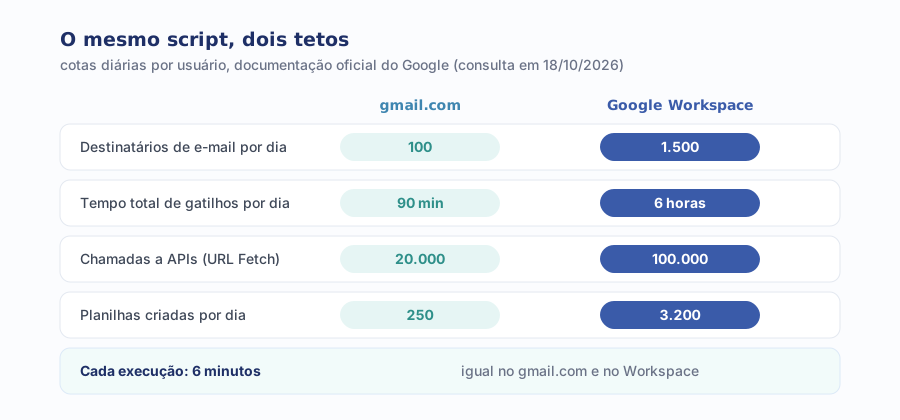
Dois detalhes da mesma página mudam a forma de planejar. O primeiro: quando uma cota estoura, o script lança uma exceção e a execução para. Não existe fila automática para o dia seguinte; o que não rodou, não rodou, e o resto do processo segue como se nada tivesse acontecido.
O segundo detalhe é esse aviso. Um processo crítico apoiado num número que o fornecedor pode reduzir sem comunicar precisa de folga. Se o script já usa 80% da cota num dia normal, um pico sazonal ou uma redução silenciosa é suficiente para ele falhar justamente quando mais importa.
Qual a diferença entre rodar na conta gmail.com e no Google Workspace?
O código é o mesmo. O que muda é tudo em volta dele: quanto ele pode fazer por dia, de qual endereço o e-mail sai e quem tem poder sobre os arquivos quando alguém deixa a empresa. A tabela resume as cotas que mais aparecem em automação de marketing e vendas.
| Recurso (por dia, por usuário) | Conta gmail.com | Google Workspace | O que isso significa no processo |
|---|---|---|---|
| Destinatários de e-mail (MailApp) | 100 | 1.500 | Uma lista de 300 clientes não sai num dia pela conta pessoal |
| Tempo total de gatilhos | 90 min | 6 h | Rotinas agendadas frequentes esgotam a conta pessoal rápido |
| Chamadas URL Fetch (APIs) | 20.000 | 100.000 | Integrações com CRM e outras ferramentas consomem esta cota |
| Planilhas criadas | 250 | 3.200 | Relatório por cliente em arquivo próprio tem teto diário |
| Documentos criados | 250 | 1.500 | Geração de propostas e contratos em Docs |
| Tempo de cada execução | 6 min | 6 min | Igual nas duas: tarefa longa precisa ser dividida |
| Gatilhos por usuário, por script | 20 | 20 | Igual nas duas: limita quantas rotinas um script dispara |
Google for Developers, “Quotas for Google Services” (Apps Script), consultada em 18/10/2026. As cotas podem mudar sem aviso.
Há uma diferença que não está na tabela de cotas e pesa tanto quanto ela: o controle administrativo. No Workspace, a conta pertence à empresa, e o administrador consegue transferir arquivos de um usuário que sai. Numa conta gmail.com, a conta é da pessoa. Se o script do processo comercial mora no Gmail particular de um funcionário, a empresa não tem nenhuma alavanca sobre ele.
Quem é o dono do script, e o que acontece quando ele sai da empresa?
Esta é a pergunta que nenhum dos primeiros colocados na busca por “apps script” responde, e é a que mais causa problema real. A documentação do Google dá três regras que, juntas, desenham o risco.
- O script vinculado herda o dono do arquivo. Pelo guia de scripts vinculados, o dono da planilha passa a ser o dono de qualquer novo projeto de script criado nela, não importa quem o escreveu. E o script vinculado não pode ser desvinculado do arquivo.
- O gatilho roda como quem o criou. Pelo guia de gatilhos instaláveis, eles sempre rodam sob a conta da pessoa que os criou, e uma conta não enxerga os gatilhos instalados por outra. Ou seja: a planilha pode ser da empresa e o gatilho, de um funcionário.
- Conta pessoal fica fora da transferência. A ajuda de administração do Workspace avisa que não é possível transferir arquivos de ou para contas externas, como contas pessoais do Google. O que mora no gmail.com de alguém sai com ele.
A consequência é que o processo pode estar amarrado a uma pessoa mesmo quando o arquivo é da empresa. O e-mail de confirmação sai com o endereço do analista que montou o gatilho; a cota consumida é a dele; e a documentação dos gatilhos não promete o que acontece com eles se aquela conta for desativada. Para um processo crítico, a postura prudente é não descobrir isso na prática.
A saída é tratar o script como ativo da empresa: planilha e gatilhos criados a partir de uma conta institucional do Workspace (por exemplo, a conta de operações ou de marketing, e não a de uma pessoa), com pelo menos duas pessoas sabendo o que ele faz e onde está. Pela documentação de gatilhos instaláveis do Apps Script, é a conta que cria o gatilho que define de onde a automação age, então é essa conta que precisa ser da empresa.
A planilha pode ser da empresa e o gatilho, do estagiário. É o gatilho que manda o e-mail.
Como usar o Apps Script no Google Sheets, Forms e Gmail sem criar dependência?
O caminho técnico está bem coberto em tutoriais. O que falta é o caminho de gestão: o que precisa estar decidido antes de uma automação em Apps Script entrar no processo da empresa. Cinco passos resolvem a maior parte dos riscos.
1. Decida a conta antes de escrever a primeira linha
Se a empresa tem Workspace, a automação nasce numa conta do Workspace, nunca no Gmail pessoal de quem está testando. Além da cota maior, é a única forma de o administrador manter controle sobre os arquivos. Se a empresa não tem Workspace, essa é a primeira informação que deve entrar na conta do projeto.
2. Dê ao script um dono institucional e um responsável humano
Dono institucional é a conta que cria a planilha e os gatilhos. Responsável humano é quem acompanha as falhas e sabe explicar o que o script faz. Os dois papéis precisam estar escritos em algum lugar que sobreviva à saída de qualquer pessoa, como o mapa do processo.
3. Calcule o volume contra a cota, com folga
Antes de colocar no ar, estime quantos e-mails, quantas chamadas de API e quanto tempo de gatilho o processo vai consumir num dia de pico, não num dia médio. Se a estimativa passa da metade da cota da conta escolhida, o desenho precisa mudar já na largada.
4. Saiba onde olhar quando falhar
O editor do Apps Script tem a área Execuções, no menu lateral do projeto, com o histórico do que rodou e um filtro por status para encontrar o que falhou ou estourou o tempo. Alguém precisa ter o hábito de olhar ali, porque uma cota estourada não manda aviso para o cliente que deixou de receber o e-mail.
5. Documente a saída antes de precisar dela
Registre o que faria a empresa migrar: um volume, um número de sistemas integrados, uma exigência de auditoria. Quando o gatilho aparecer, a decisão já está tomada, e a migração vira projeto planejado em vez de incêndio.
Quais são os erros mais comuns com Apps Script em empresa?
- Rodar processo da empresa em conta pessoal. Cota de 100 destinatários por dia, e-mail saindo de endereço particular e nenhum controle do administrador.
- Gatilho criado por quem já saiu. A planilha é da empresa, mas o gatilho é de uma conta que ninguém mais acompanha.
- Planejar pelo dia médio. O script que roda tranquilo em outubro estoura a cota na semana da campanha de fim de ano.
- Ninguém olha as execuções. Quando a cota estoura, a execução para e o processo segue sem aviso para o cliente final.
- Esticar o script além do Google. Integrar CRM, ERP, WhatsApp e mídia paga em Apps Script é possível, mas cada integração é código que alguém precisa manter, e o consumo de URL Fetch cresce junto.
- Copiar código de fórum sem entender as permissões. Ao autorizar um script, a conta concede a ele acesso a Gmail, Drive ou Planilhas; quem aprova precisa saber o que está liberando.
Quando migrar do Apps Script para n8n, Make ou Power Automate?
A migração não é prêmio por crescimento, é resposta a um sinal. Enquanto o processo vive dentro do Google, roda com folga na cota e tem dono institucional, o Apps Script continua sendo a escolha mais simples. O diagrama resume a ordem das perguntas.
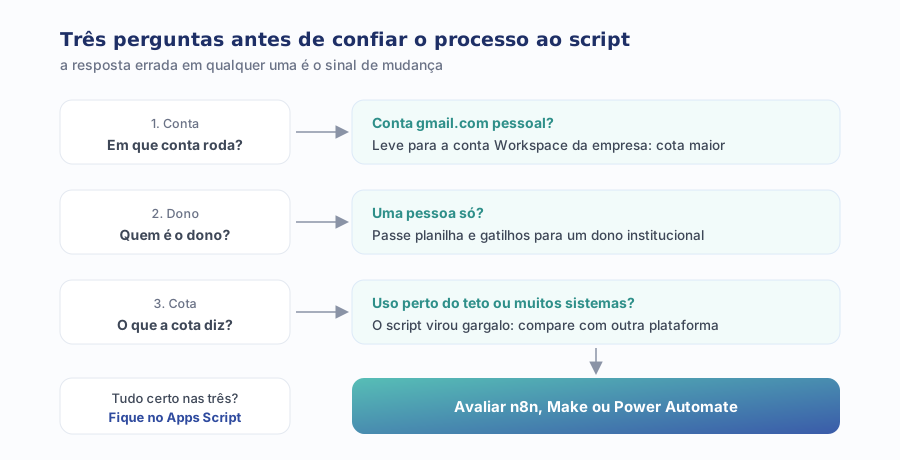
Repare que os dois primeiros problemas não se resolvem migrando: trocar de ferramenta e manter o fluxo na conta pessoal de alguém só muda o risco de lugar. A troca de plataforma faz sentido quando o problema é de volume (uso perto da cota), de alcance (muitos sistemas fora do Google) ou de operação (gente sem programação precisando ajustar o fluxo).
| Situação do processo | Fica no Apps Script | Vale avaliar outra plataforma |
|---|---|---|
| Onde começa e termina | Planilhas, Forms, Docs, Gmail, Agenda | CRM, ERP, WhatsApp, e-commerce, mídia paga |
| Quem ajusta o fluxo | Alguém que lê e escreve JavaScript | Time de operação, sem programação |
| Volume diário | Folgado diante da cota da conta | Encostando na cota em dias de pico |
| Ecossistema da empresa | Google Workspace | Microsoft 365 (o Power Automate entra no cálculo) ou misto |
| Acompanhamento de falhas | Uma pessoa olhando as execuções | Alertas, histórico e mais de um responsável |
Elaboração da Alliance Comunicação a partir das cotas oficiais do Apps Script (consulta em 18/10/2026).
Cada alternativa cobra de um jeito diferente, e é aí que a conta precisa ser feita com calma. O n8n cobra a execução do fluxo inteiro na nuvem e tem uma edição que a empresa instala no próprio servidor, como mostramos em quanto custa o n8n e onde o gratuito tem regra. O Make cobra por créditos, e o Power Automate tende a fazer mais sentido para quem já está no Microsoft 365. A escolha certa depende de onde o processo vive, não da ferramenta da moda.
Como medir se o script está perto do teto?
- Conte o volume de pico. Quantos destinatários de e-mail, quantas chamadas a APIs e quantas execuções o processo teve no dia mais movimentado do último trimestre.
- Compare com a cota da conta certa. A cota é por usuário: some todos os scripts que rodam com a mesma conta, porque eles dividem o mesmo teto.
- Acompanhe o tempo de cada execução. Execuções que já passam de 4 ou 5 minutos estão perto do corte de 6 minutos, e tendem a crescer junto com a planilha.
- Filtre as falhas semanalmente. Na área Execuções, o filtro de status separa o que falhou e o que estourou o tempo. Mensagens como a de serviço chamado vezes demais são a cota avisando.
- Releia a página de cotas a cada semestre. O Google pode alterar os números sem aviso, e o planejamento precisa acompanhar.
O que muda por tipo de empresa?
Para a microempresa sem Workspace, o Apps Script na conta gmail.com é ótimo para aprender e para tarefas internas pequenas, mas não para disparar comunicação a clientes: 100 destinatários por dia acabam numa única ação. O passo seguinte natural é a conta da empresa, antes de qualquer outra ferramenta.
Para a pequena e média empresa com Workspace, o Apps Script costuma resolver relatórios, propostas e rotinas de formulário com folga. O cuidado principal é a governança: conta institucional, dono escrito e alguém olhando as execuções. É aqui que mais aparece o script órfão de um funcionário que saiu.
Para a empresa maior ou com muitos sistemas, o Apps Script tende a ficar como peça local, dentro do Google, enquanto a orquestração entre CRM, ERP e canais vai para uma plataforma de automação. Nesse cenário, o erro é deixar o processo crítico crescer dentro de um script porque “já estava funcionando”.
Por onde começar hoje?
- Liste as planilhas e formulários que fazem algo sozinhos: mandam e-mail, geram arquivo, atualizam outra aba.
- Para cada um, descubra em que conta o script e os gatilhos foram criados.
- Mova o que estiver em conta pessoal para uma conta institucional do Workspace.
- Escreva o dono e o responsável de cada automação no mapa do processo.
- Compare o volume de pico com a cota e marque o que estiver acima da metade.
- Para o que estiver perto do teto ou atravessando muitos sistemas, faça a conta de uma plataforma de automação.
Se quiser apoio para levantar essas automações, decidir o que fica no Apps Script e desenhar a migração do que já passou do ponto, esse é o trabalho do serviço de automação de processos da Alliance. E se a dúvida for onde a operação mais perde tempo hoje, o diagnóstico de marketing gratuito mede a maturidade por área, incluindo tecnologia e automação.