

Uma empresa de vinte pessoas que manda, cada uma, trinta e-mails por dia coloca a própria marca diante de alguém seiscentas vezes por dia útil. Nenhum anúncio, cartão de visita ou post chega perto dessa frequência. E, mesmo assim, a assinatura de e-mail costuma ser a peça da identidade visual que nunca passou pela mão de um designer: cada um montou a sua, num dia qualquer, copiando a do colega.
Este guia trata a assinatura como ela merece: uma aplicação da marca com especificação técnica. Você vai ver o que colocar, o limite que o Gmail documenta (e por que a imagem entra nele), o que deve ir em texto e o que pode ir em imagem, como inserir a logo sem quebrar nada no Gmail e no Outlook, e como chegar a um padrão único para o time inteiro.
O que é assinatura de e-mail?
Assinatura de e-mail é o bloco fixo inserido automaticamente no fim das mensagens, com a identificação de quem escreve: nome, cargo, empresa e formas de contato. Ela é configurada uma vez no programa de e-mail e passa a aparecer em todos os envios — ou só nos novos, ou também nas respostas, conforme a configuração.
Ela cumpre três funções ao mesmo tempo. A primeira é prática: o destinatário encontra o telefone ou o site sem procurar. A segunda é de confiança: uma assinatura completa e coerente com o domínio da empresa ajuda a separar a mensagem legítima de uma tentativa de golpe. A terceira é de marca: é o lugar onde nome, cor e logo da empresa aparecem com mais frequência, em mais caixas de entrada, do que em qualquer outra peça.
Por isso a assinatura não é um detalhe pessoal de cada funcionário. Ela é uma aplicação da identidade visual, tanto quanto o papel timbrado ou a fachada — só que circula muito mais.
Por que a assinatura é uma aplicação da identidade visual?
Porque ela carrega os mesmos elementos que o manual da marca regula: logo, cores, tipografia e tom. Quando cada pessoa monta a sua, o resultado é previsível — a logo aparece em três tamanhos diferentes, uma versão antiga do símbolo sobrevive na assinatura do financeiro, alguém usa a cor da marca no nome e outro usa preto, e o comercial acrescenta uma frase motivacional em itálico.
Nenhuma dessas variações é grave sozinha. Somadas, elas dizem ao cliente que a empresa não tem um padrão. É o mesmo problema que discutimos no artigo sobre quem de fato obedece ao manual de identidade visual: a regra existe no PDF, mas a peça do dia a dia nunca foi especificada.
A diferença da assinatura para outras peças é que ela tem uma restrição técnica dupla. Ela precisa caber no que o programa de e-mail aceita (e o Gmail tem um limite documentado) e precisa sobreviver ao que o programa do destinatário faz com ela — que pode incluir esconder imagens, mudar cores no modo escuro ou cortar parte do conteúdo. Especificar a assinatura é especificar para esse ambiente.
Qual o tamanho máximo da assinatura de e-mail no Gmail?
O Google documenta o limite com clareza na própria Central de Ajuda. É o dado que quase nenhum guia de assinatura menciona, e é ele que explica por que tanta gente vê um erro ao salvar uma assinatura com logo:
Dez mil caracteres de texto é muito mais do que qualquer assinatura razoável precisa: um bloco completo, com nome, cargo, telefone, site e endereço, raramente passa de algumas centenas. O que estoura o limite, na prática, é a imagem. A Central de Ajuda não detalha como a imagem é contada, mas a consequência é direta: quanto mais pesada a imagem, menos espaço sobra, e uma logo exportada em alta resolução pode, sozinha, impedir que a assinatura seja salva.
Daí vem a primeira regra técnica da assinatura: a logo deve ser exportada já no tamanho em que vai aparecer (ou próximo dele), e não como o arquivo de impressão do kit da marca. O arquivo master serve para gráfica e para redimensionar; a assinatura precisa de uma versão própria, leve, gerada a partir dele — exatamente como explicamos no guia sobre os arquivos de logo que a empresa precisa ter.
O Gmail também permite ter mais de uma assinatura e escolher uma padrão para novos e-mails e outra para as respostas. Isso é útil: a assinatura completa pode ir na primeira mensagem, e uma versão curta, só em texto, nas respostas de uma conversa longa.
O que deve ir em texto e o que pode ir em imagem?
Esta é a decisão que mais pesa no resultado. A regra prática: tudo o que o destinatário precisa ler ou clicar vai em texto; a imagem fica só para o que é marca. O motivo é que a imagem pode não aparecer. A Microsoft, por exemplo, documenta que o Outlook clássico vem configurado para bloquear o download automático de imagens:
Ou seja: o primeiro e-mail que você manda a um cliente novo que usa o Outlook clássico pode chegar sem a imagem da assinatura. Se nome, cargo e telefone estiverem dentro de uma imagem — como acontece com as assinaturas “bonitas” montadas num editor gráfico e coladas inteiras —, esse destinatário recebe um quadrado vazio no lugar de quem escreveu.
| Elemento | Formato recomendado | Por quê |
|---|---|---|
| Nome e cargo | Texto | Precisa ser lido mesmo com imagens bloqueadas e pode ser copiado |
| Telefone e WhatsApp | Texto (com link clicável) | No celular, um toque já liga ou abre a conversa |
| Site e e-mail | Texto com link | Clicável e legível em qualquer programa |
| Endereço | Texto, se fizer sentido para o negócio | Útil para quem atende presencialmente; dispensável para os demais |
| Logo | Imagem leve, com texto alternativo | É marca, não informação; se não carregar, o texto alternativo mostra o nome |
| Ícones de redes sociais | Imagem pequena ou link em texto | Opcional; em texto nunca falha |
| Banner de campanha | Imagem, com prazo de validade | Temporário; precisa de dono para ser retirado |
| Aviso de confidencialidade | Texto curto, se o jurídico exigir | Imagem não serve para aviso legal |
Recomendação elaborada pela Alliance Comunicação a partir das regras documentadas do Gmail e do Outlook.
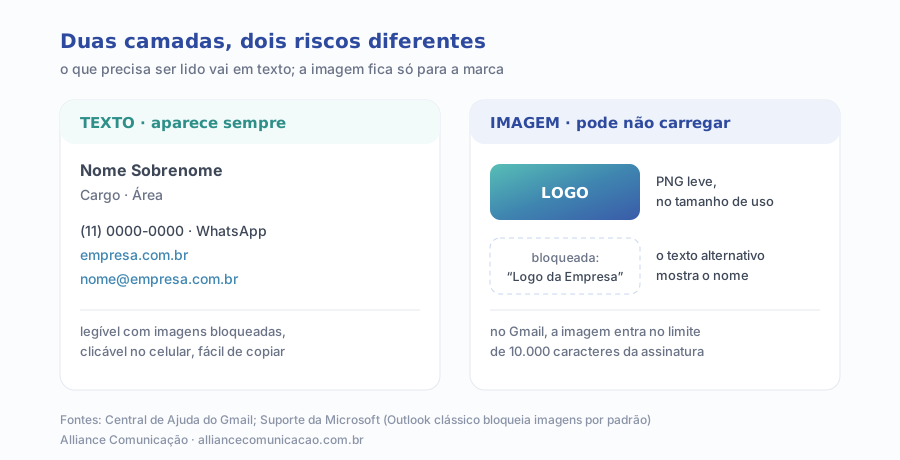
Uma boa forma de validar a decisão é imaginar a assinatura sem nenhuma imagem. O que sobra ainda identifica a pessoa e a empresa? Ainda permite ligar, responder e visitar o site? Se a resposta for sim, a assinatura está bem construída — a imagem só acrescenta.
O que colocar na assinatura de e-mail profissional?
Menos do que parece. Cada linha a mais disputa atenção com as outras, e a assinatura não é o lugar para contar a história da empresa. O conjunto essencial é este:
- Nome como a pessoa quer ser chamada profissionalmente.
- Cargo e área, para o destinatário saber com quem está falando.
- Empresa, por extenso ou pela logo — se for pela logo, o nome também precisa estar no texto alternativo.
- Um telefone principal, com DDD; se a empresa atende por WhatsApp, o link direto.
- Site, de preferência com uma página de destino útil, não só a home.
- Opcionais: pronome, endereço, uma rede social da empresa e, se o jurídico exigir, um aviso curto de confidencialidade.
O que costuma sobrar: citações, três redes sociais pessoais, dois telefones fixos e um celular, selos de prêmios antigos, o slogan da empresa repetido duas vezes. Cada item desses é uma decisão que foi tomada pela pessoa, não pela marca — e é justamente o que um padrão único resolve.
Qual fonte e qual formato de imagem usar na assinatura?
A fonte da assinatura em texto depende do que está instalado no computador ou celular de quem recebe. Se a assinatura pedir uma fonte da marca que o destinatário não tem, o programa substitui por outra — e a substituição nem sempre é elegante. Por isso, na assinatura em texto, vale escolher uma fonte de sistema próxima da tipografia da marca, como Arial, Helvetica, Verdana ou Georgia, e deixar a fonte própria da marca para dentro da logo, onde ela já está desenhada.
Essa é a mesma lógica de fonte de fallback que aparece no site, tema do artigo sobre a fonte que o site realmente mostra: o manual da marca precisa dizer qual fonte substitui a oficial quando ela não está disponível. A assinatura de e-mail é o caso mais comum dessa substituição.
Para a imagem da logo, os formatos que funcionam de forma mais ampla nos programas de e-mail são PNG e JPG. PNG é a escolha natural para logo, porque preserva bordas nítidas e permite fundo transparente; JPG serve para fotos. SVG, que é o formato ideal no site, não é bem aceito por todos os programas de e-mail e deve ficar fora da assinatura.
O fundo transparente tem um porém: no modo escuro, uma logo escura sobre fundo transparente pode sumir contra o fundo preto do aplicativo. Há duas saídas. Uma é usar a versão da logo com fundo claro aplicado (um retângulo branco discreto em volta). A outra é usar uma versão da logo que funcione nos dois fundos, se o manual tiver uma. O artigo sobre contraste e acessibilidade na identidade visual detalha como testar isso.
Como fazer assinatura de e-mail com logo da empresa?
A sequência abaixo evita os três problemas mais comuns: a logo pesada que o Gmail recusa, a logo enorme que domina a mensagem e a logo que some quando a imagem é bloqueada.
1. Parta do arquivo master, não de um print
Use o arquivo vetorial ou o PNG de alta resolução do kit da marca para gerar a versão da assinatura. Recortar a logo de um PDF ou de um print de tela produz bordas serrilhadas e cores erradas.
2. Exporte no tamanho de uso
Defina a largura em que a logo vai aparecer na assinatura — uma largura modesta costuma bastar, porque a logo acompanha o nome, não compete com ele. Exporte com o dobro dessa largura, para ficar nítida em telas de alta densidade, e exiba na metade. O arquivo final deve ser leve: é ele que entra na conta dos 10.000 caracteres no Gmail.
3. Escreva o texto alternativo
Quando a imagem não carrega, o texto alternativo é o que aparece no lugar. Ele deve trazer o nome da empresa (“Logo da Empresa X”), não o nome do arquivo. Nem todo editor de assinatura permite definir o texto alternativo; quando não permite, é mais um motivo para o nome da empresa também estar escrito em texto.
4. Hospede ou insira, conforme o programa
A imagem pode ser inserida diretamente no editor ou referenciada por um endereço na internet. Imagem hospedada no site da empresa, com endereço estável, facilita a troca futura e tende a ser mais leve na assinatura. Se for hospedar, use um endereço que não vai mudar quando o site for refeito.
5. Teste antes de distribuir
Mande para contas de provedores diferentes, abra no computador e no celular, com e sem modo escuro, com e sem imagens. Só depois disso a assinatura vira padrão.
Como colocar a assinatura no Gmail e no Outlook?
Os caminhos mudam conforme a versão, mas a lógica é a mesma: a assinatura é criada nas configurações da conta, uma vez, e passa a entrar sozinha nas mensagens.
No Gmail (computador): abra o Gmail, clique no ícone de Configurações no canto superior direito e em “Ver todas as configurações”. Na seção “Assinatura”, digite o texto na caixa — é possível formatar e inserir imagem. Defina qual assinatura entra nos novos e-mails e qual entra nas respostas, e clique em “Salvar alterações” no fim da página. Se aparecer erro ao salvar, a primeira suspeita é a imagem pesada.
No novo Outlook e no Outlook na Web: o caminho é Configurações, depois Contas e Assinaturas, onde se adiciona uma assinatura com um nome que a identifique. É possível ter várias e escolher qual usar ao escrever.
No Outlook clássico para Windows: a assinatura é criada pelo menu da mensagem ou em Arquivo, Opções, Email, Assinaturas. Aqui há um detalhe que pega muita empresa: a Microsoft informa que, no Outlook clássico, as assinaturas ficam armazenadas localmente no dispositivo em que foram criadas, e que quem usa o Outlook e o Outlook na Web precisa criar a assinatura nos dois. Trocar de computador, portanto, pode significar perder a assinatura — ou ressuscitar uma versão antiga.
| Gmail | Novo Outlook / Web | Outlook clássico | |
|---|---|---|---|
| Onde fica | Configurações › Ver todas as configurações › Assinatura | Configurações › Contas › Assinaturas | Arquivo › Opções › Email › Assinaturas |
| Limite documentado | 10.000 caracteres, imagem inclusa | Não informado na ajuda oficial | Não informado na ajuda oficial |
| Várias assinaturas | Sim, com padrão para novos e para respostas | Sim, escolhida ao escrever | Sim, inclusive por conta de e-mail |
| Onde fica guardada | Na conta | Na conta | No dispositivo em que foi criada |
| Ponto de atenção | Imagem pesada impede salvar | Criar também no Outlook clássico, se usado | Imagens bloqueadas por padrão ao receber |
Central de Ajuda do Gmail e Suporte da Microsoft, consultados em novembro de 2026.
Para a íntegra dos passos do Outlook, a referência é a página da Microsoft “Criar e adicionar uma assinatura de email no Outlook”, que separa as instruções por versão.
Como padronizar a assinatura do time inteiro?
Padronizar não é mandar um modelo por e-mail e pedir que cada um copie. Isso gera exatamente a variação que se queria evitar, porque cada pessoa cola de um jeito e o editor de cada programa interpreta a formatação de forma diferente. Padronizar é ter um modelo, um dono e um ponto de distribuição.
O modelo é a especificação: quais campos entram, em que ordem, com que fonte, que cor no nome, qual arquivo de logo, com que largura e que texto alternativo. Ela cabe numa página e deveria estar no manual da marca, ao lado do papel timbrado. O dono é quem atualiza quando a logo muda, quando entra uma campanha ou quando alguém troca de cargo — geralmente marketing, com apoio de TI. O ponto de distribuição é onde a assinatura é gerada: em empresas pequenas, um modelo preenchível; em empresas que usam Google Workspace ou Microsoft 365, a administração centralizada que essas plataformas oferecem.
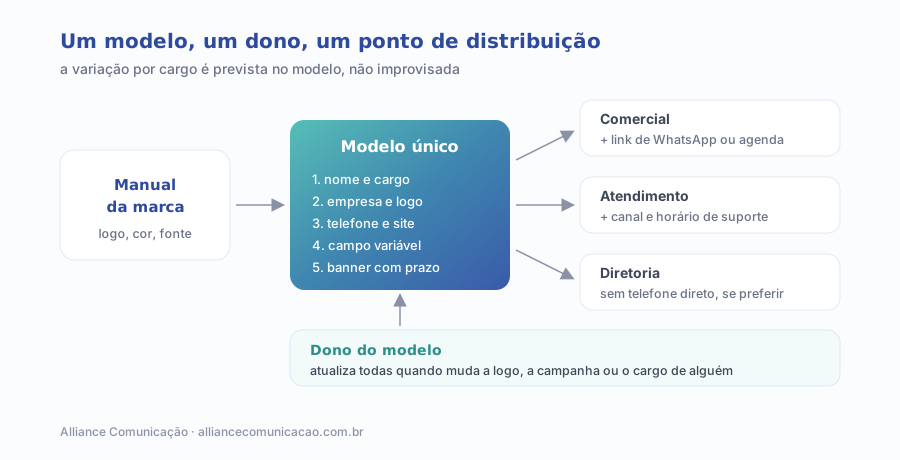
Dentro do padrão, cabe variação por função — e ela deve ser prevista, não improvisada:
| Perfil | O que muda | O que não muda |
|---|---|---|
| Comercial | Link direto de WhatsApp ou agenda de reunião | Logo, fonte, cor, ordem dos campos |
| Atendimento e suporte | Canal de atendimento e horário | Logo, fonte, cor, ordem dos campos |
| Diretoria | Pode omitir telefone direto; pode incluir perfil profissional | Logo, fonte, cor, ordem dos campos |
| Campanha temporária | Um banner com data de retirada definida | Todo o bloco de identificação |
| Respostas em conversa longa | Versão curta, só nome, cargo e telefone, em texto | Fonte e cor |
Modelo de padronização recomendado pela Alliance Comunicação.
O banner de campanha merece um aviso à parte. Ele é a forma mais comum de transformar a assinatura em espaço de mídia, e funciona — desde que tenha data para sair. O banner do evento que já aconteceu, ainda circulando três meses depois, é o erro mais visível que uma assinatura pode ter.
Quais os erros mais comuns na assinatura de e-mail?
- Assinatura inteira em imagem. Com imagens bloqueadas, o destinatário não vê nem o nome de quem escreveu.
- Logo no arquivo de impressão. Pesada demais: no Gmail, pode impedir que a assinatura seja salva, porque a imagem entra no limite de 10.000 caracteres.
- Logo sem texto alternativo. Quando não carrega, aparece um ícone quebrado ou o nome do arquivo.
- Fonte da marca no texto. Se o destinatário não tem a fonte instalada, o programa troca por outra, sem controle.
- Logo que some no modo escuro. Versão escura com fundo transparente desaparece contra o fundo preto.
- Excesso de linhas. Três telefones, quatro redes e uma citação disputam atenção com o que importa.
- Banner vencido. Campanha encerrada ainda anunciada em todas as mensagens.
- Versões paralelas. A assinatura antiga presa no Outlook clássico de um computador que ninguém atualizou.
Repare que quase todos esses erros nascem da mesma causa: a assinatura foi tratada como escolha individual, sem especificação. Nenhum deles exige ferramenta cara para ser corrigido; exige uma decisão da marca, escrita e distribuída.
E a assinatura animada, vale a pena?
A assinatura animada costuma ser feita com GIF — normalmente a logo com algum movimento ou um banner que alterna mensagens. Ela chama atenção, mas tem custos que precisam entrar na conta. O primeiro é peso: um GIF animado é, em geral, bem mais pesado do que um PNG estático, o que no Gmail compete diretamente com o limite de 10.000 caracteres.
O segundo é que nem todo programa de e-mail reproduz a animação, e o que aparece no lugar pode ser só um quadro parado. Se esse quadro não funcionar sozinho, a assinatura fica pior do que a estática. O terceiro é de tom: movimento no rodapé de cada mensagem, inclusive nas respostas, pode cansar quem troca e-mails com você todos os dias.
Se a marca quiser usar, a regra é: animação curta, arquivo leve, primeiro quadro completo e legível, e só na assinatura da primeira mensagem — nunca nas respostas.
Como saber se a assinatura está funcionando?
- Teste de renderização: a assinatura aparece igual no Gmail, no Outlook e no celular, com e sem modo escuro?
- Teste sem imagem: com as imagens bloqueadas, nome, cargo, telefone e site continuam legíveis e clicáveis?
- Teste de consistência: peça a cinco pessoas de áreas diferentes que mandem um e-mail para você. As cinco assinaturas são iguais na estrutura?
- Teste de links: todos os links abrem o destino certo, e o do site leva a uma página útil?
- Medição de cliques: se a assinatura tiver link para uma página de campanha, use parâmetros de rastreamento no endereço para saber quantas visitas vêm dela.
O último item é o que transforma a assinatura de detalhe em canal. Uma empresa que manda centenas de e-mails por dia tem ali um espaço de divulgação que não custa nada por exibição — e que pode ser medido como qualquer outro.
Por onde começar hoje
Junte as assinaturas atuais de cinco pessoas da empresa e coloque lado a lado. A comparação costuma bastar para mostrar o tamanho do problema. A partir daí, o caminho é curto: definir os campos e a ordem, gerar uma versão leve da logo com texto alternativo, escolher a fonte de sistema que substitui a da marca, testar no Gmail e no Outlook e nomear um dono para o modelo.
Se a marca ainda não tem um manual que cubra as aplicações digitais — assinatura, favicon, avatar de redes, apresentação —, é ali que a assinatura deveria morar. É o trabalho que fazemos em identidade visual: a marca especificada para cada lugar onde ela aparece, não só para a gráfica. E, se você quer entender onde a comunicação da empresa está mais frágil antes de decidir por onde começar, o diagnóstico de marketing gratuito da Alliance leva cerca de 30 minutos e aponta as prioridades por área.